Cấu hình VPN Site-to-Site với PfSense
Bài viết này hướng dẫn cách build thiết bị Pfsense để kết nối VPN Site-to-Site với dịch vụ VPN Site-to-Site của FPT Smart Cloud.
Mục lục
Cần đảm bảo các điều kiện sau:
- VPN trên trang Portal
- Pfsense đã được download và boot image trên cloud với tên: Pfsense
- Public IP, giảm độ phức tạp thì gắn trực tiếp vào VM, không dùng Floating IP
- Dãy Network tương ứng
- 2 VM Pfsense để phục vụ debug (2c4g)
Bước 1: Build Pfsense for Cloud
- Build Image Pfsense trên Horizon cấu hình 2C4G- 1 IP public gắn trực tiếp, 1 IP mạng Local cần VPN
- Có thể vào console VM thông qua SSH
Bước 2: Cấu hình cho VPN Site-to-Site
Truy cập và tạo VPN Site-to-Site trên https://console.fptcloud.com/
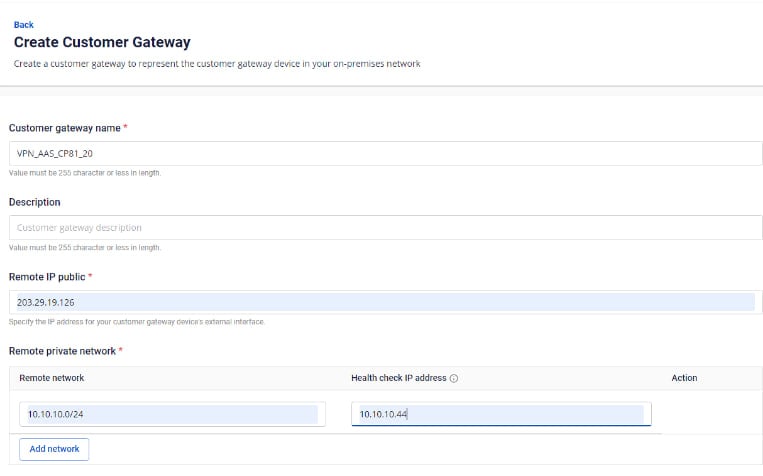
- Tạo Customer Gateway:
- Remote private network: dãy Lan Subnet cần peering của Pfsense
- Remote IP public: IP public của Pfsense
- Tạo VPN connection:
Thông số của VPN Connection sẽ bao gồm 3 mục chính:
- General information (chứa các thông tin chung của kết nối VPN)
- Remote VPN Information (chứa các thông tin mã hóa và thông tin của quý khách hàng)
- Dead Peer Detection (số lần hệ thống tự động retry kết nối khi bị vấn đề)
Phần 1: General information
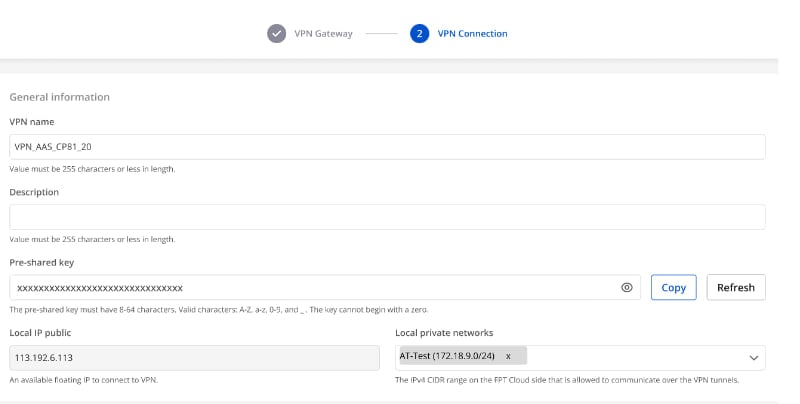
Lưu ý: Thông số Pre-shared-key cần lưu lại để kết nối với Pfsense.
Phần 2: Remote VPN information
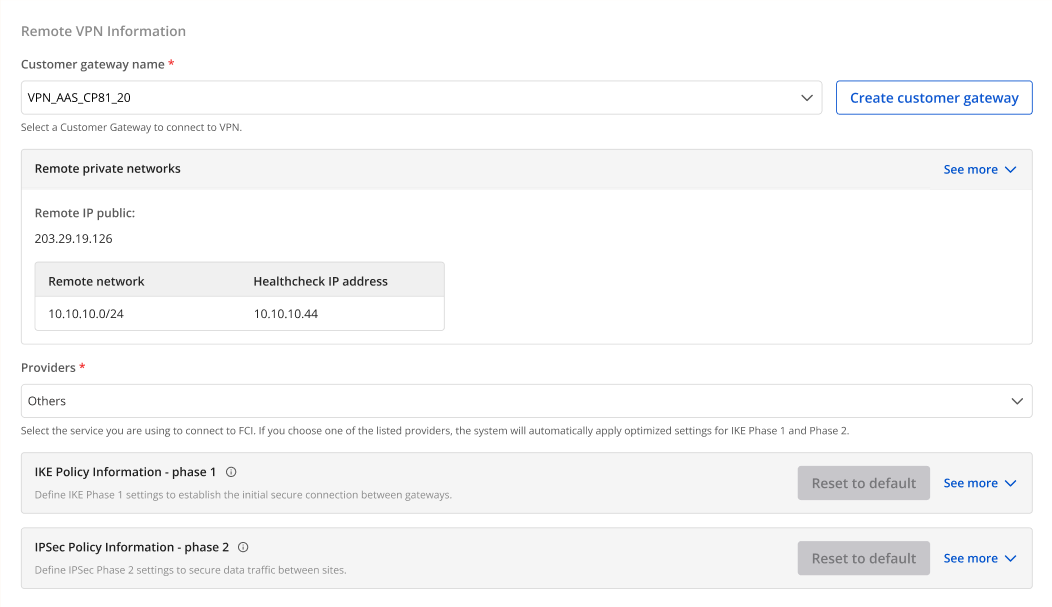
Quý khách hàng lựa chọn Providers = "others" sau đó làm theo các bước sau:
- Bước 1: Điền providers name = "pfsense"
- Bước 2: Điền thông tin cho IKE và IPSec cụ thể như sau:
Đối với IKE:
- Authorization algorithm: sha256
- Encryption algorithm: aes 256
- IKE version: ikev2
- DH group: group14
- Lifetime: 3600 seconds
- Phase1 negotiation mode: main
Đối với IPsec:
- Authorization algorithm: sha256
- Encryption algorithm: aes 256
- Encapsulation mode: tunnel
- Transform protocol: esp
- Perfect Forward Secrecy (PFS): group14
- Lifetime: 3600 seconds
Phần 3: Dead Peer Detection
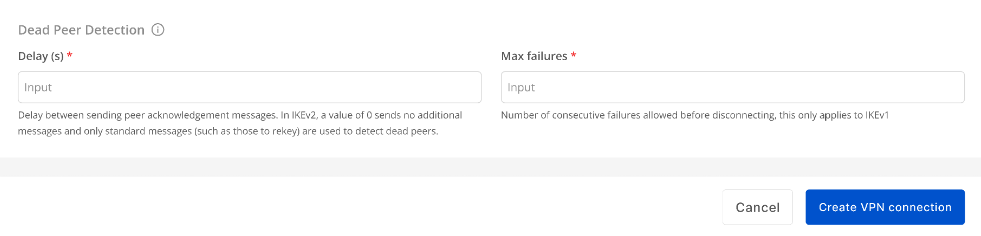
Điền thông số Delay và max failure và chọn Create VPN Connection.
Bước 3: Cấu hình cho Pfsense
- Đăng nhập vào console VNC của VM Pfsense theo account đã tạo trên.
- Đăng nhập vào website theo địa chỉ IP: https://{
IP}, có thể hiện thông báo SSL như sau:
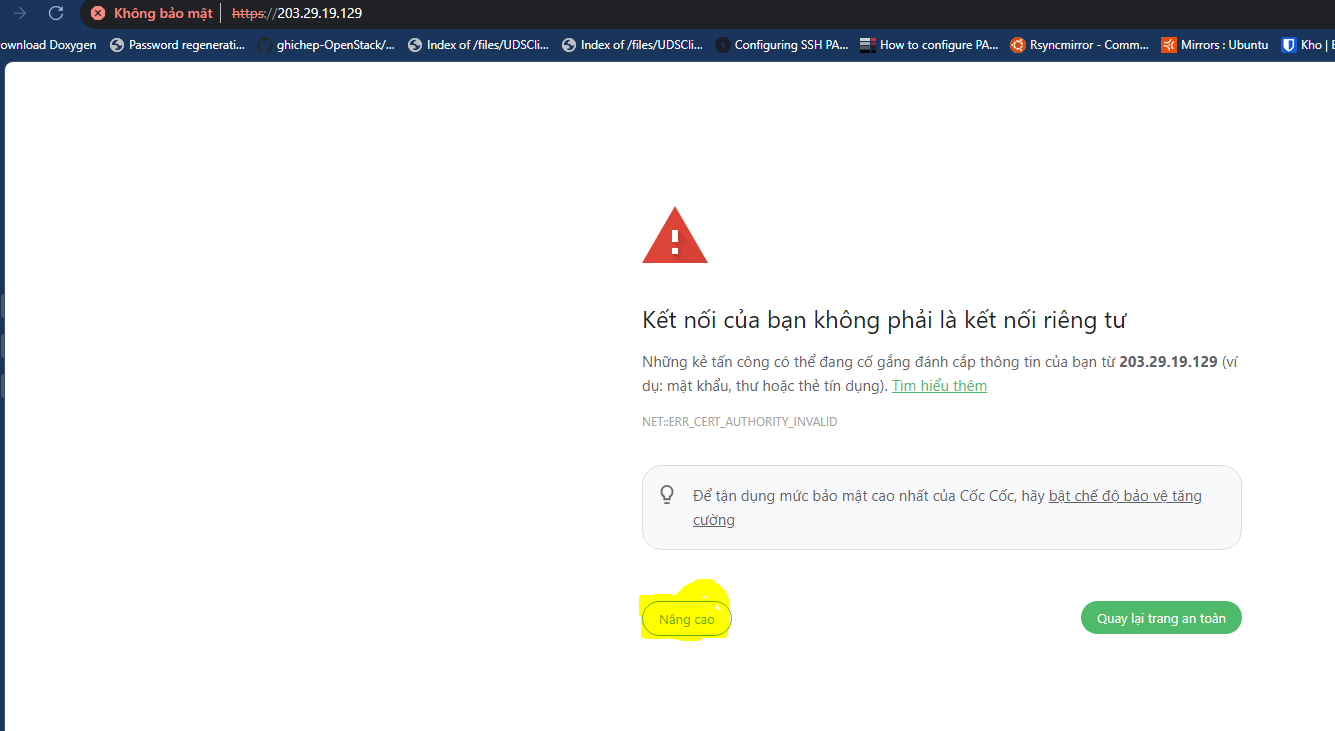
-
Thông tin đăng nhập mặc định:
- User: Admin
- Pass: Pfsense (Có thể set lại pass khi đăng nhập lần đầu trên web)
-
Nếu chưa có LAN ở tab Interfaces → chọn LAN để thêm LAN:
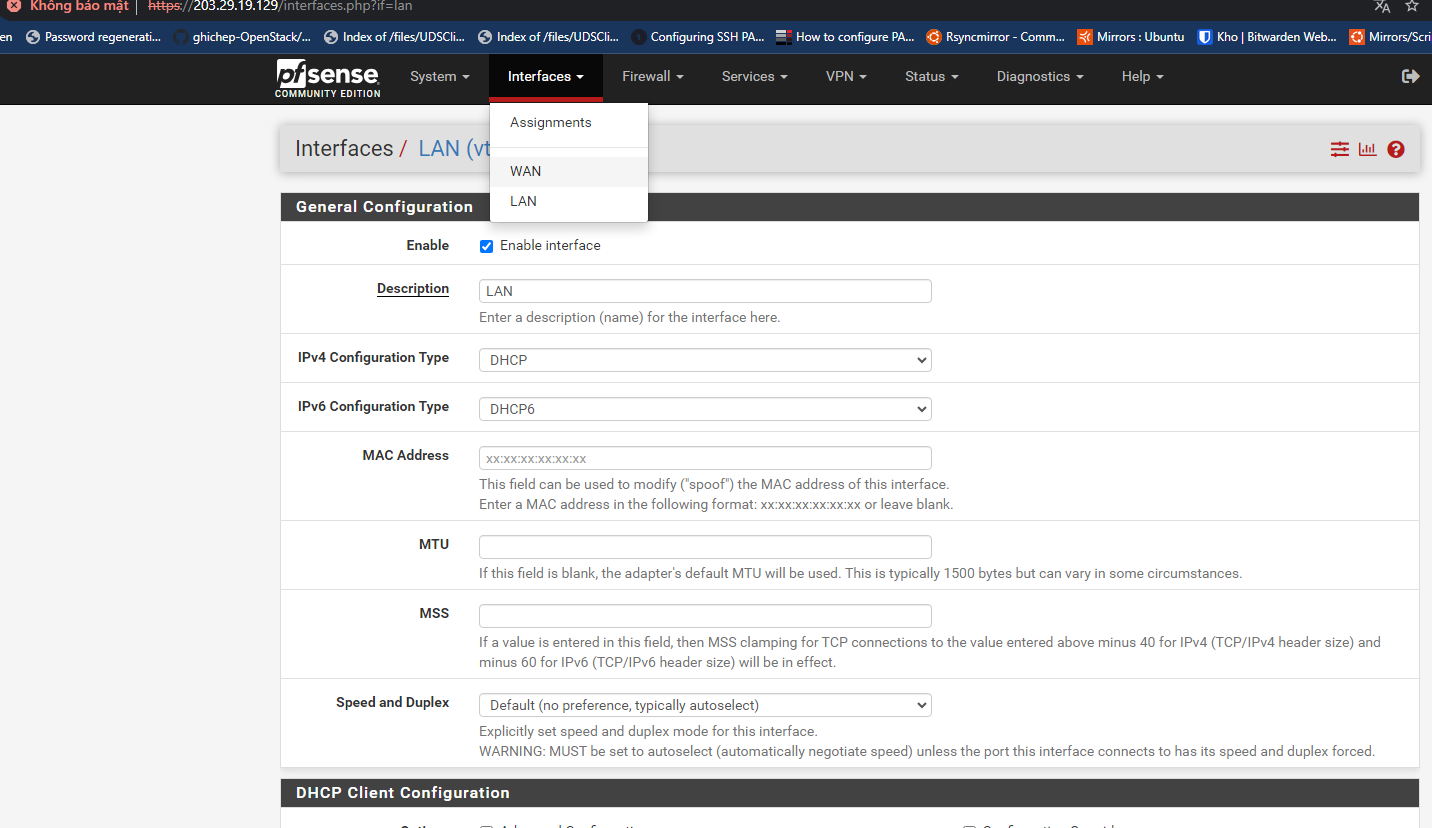
- Tiến hành config Tunnel cho Pfsense:
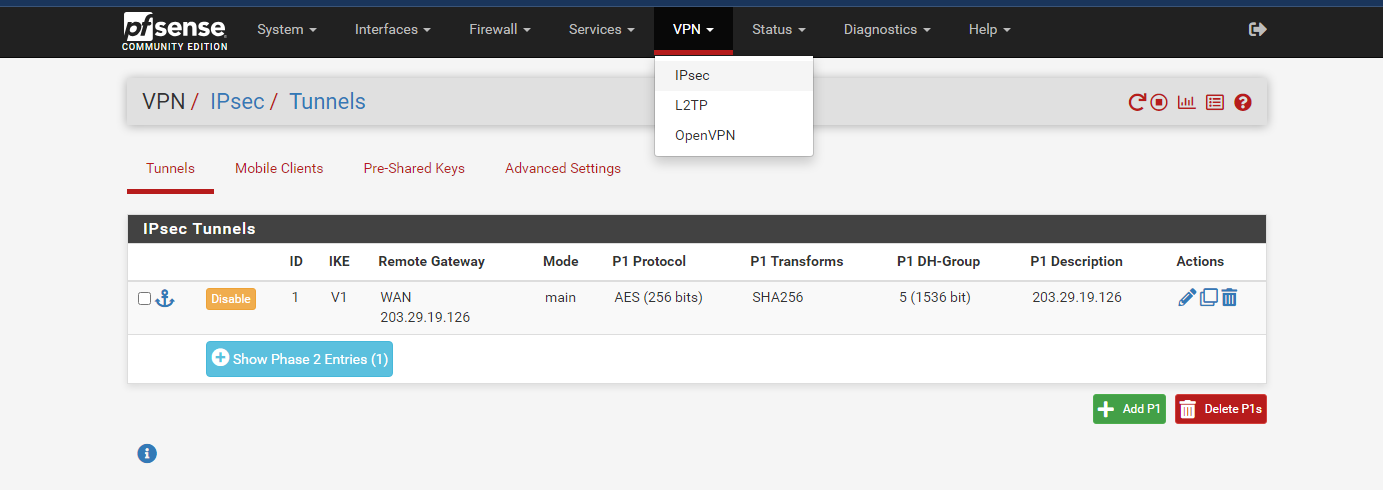
Tại tab VPN, chọn IPsec → Tunnels và ấn chọn Add P1.
- Set up Phase 1 như hình sau:
Chú ý:
- Pre-Shared Key: nhập từ VPN đã tạo trên portal trước đó
- Remote Gateway: là IP Public của VPN đã tạo trên portal trước đó
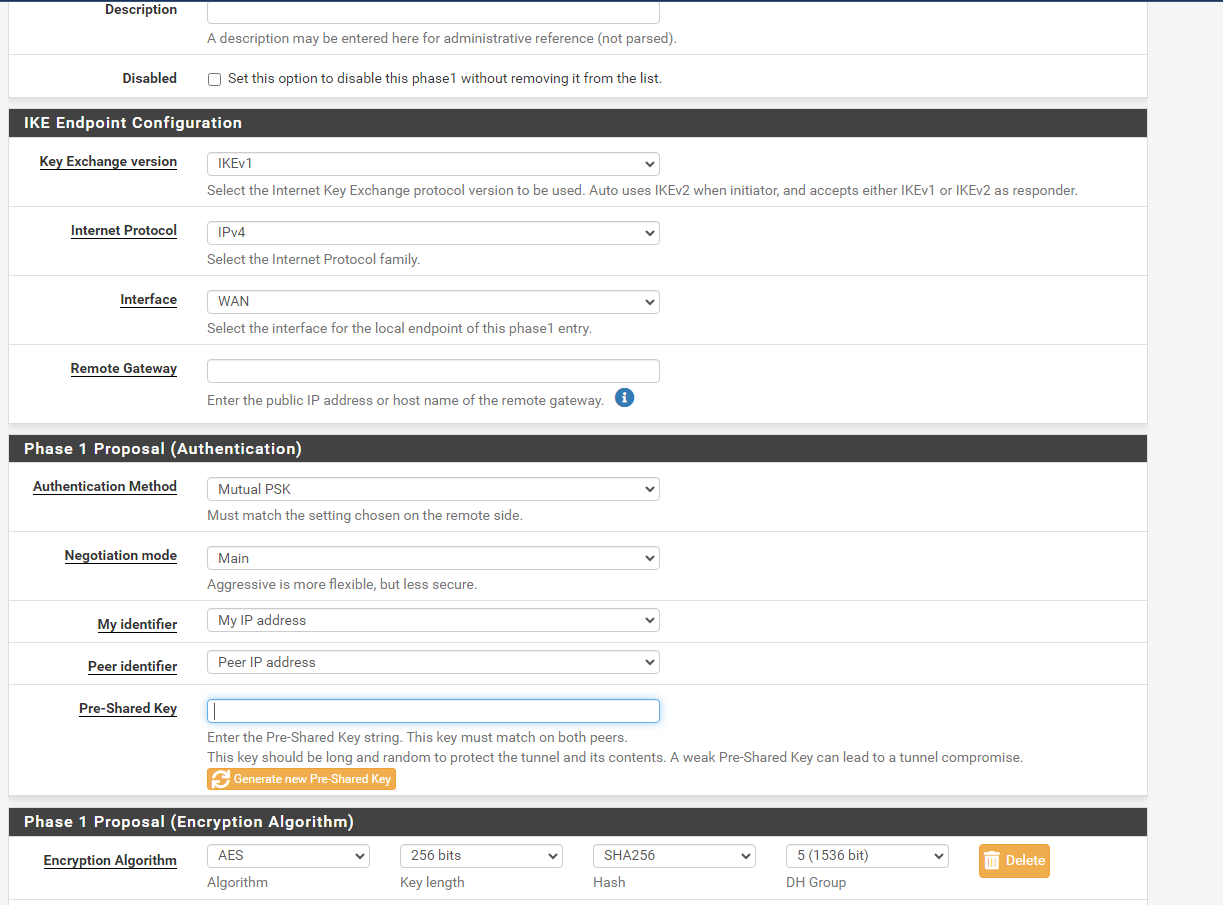
- Set up Phase 2 như sau:
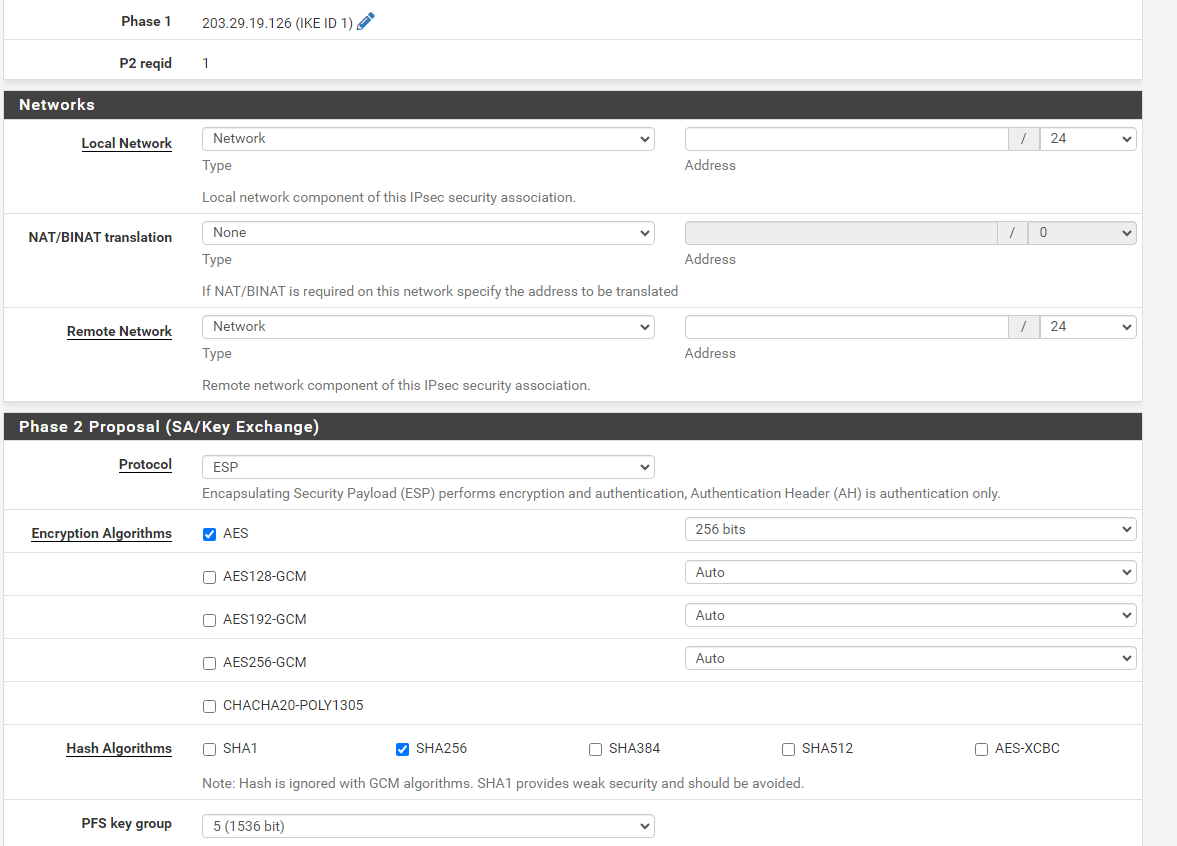
Tới đây khách hàng đã có thể mở Terminal - Command line để thử Ping thông mạng.