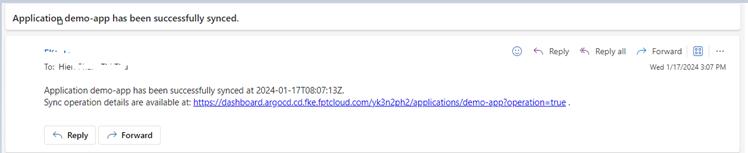
Hướng dẫn cấu hình notifications để nhận thông báo khi ứng dụng thay đổi
1. Telegram
Để thực hiện cấu hình thông báo tới Telegram thực hiện các bước sau:
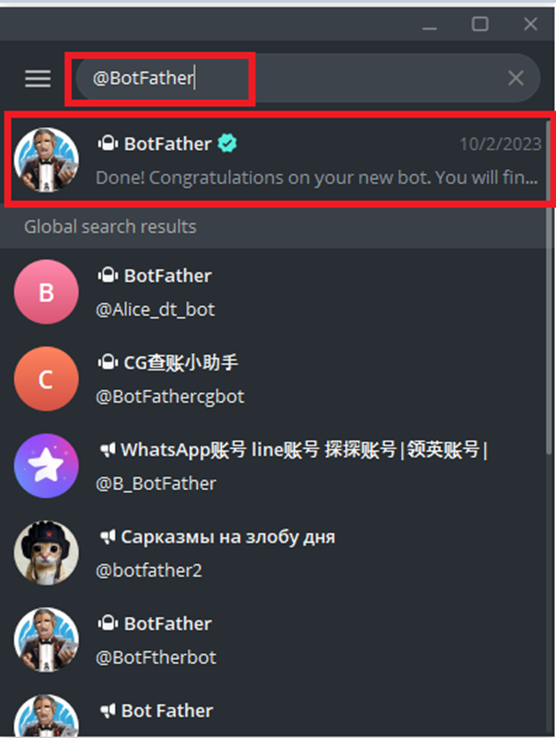
Bước 1. Lấy API token sử dụng @BotFather. Sử dụng ứng dụng Telegram, tìm kiếm @BotFather.
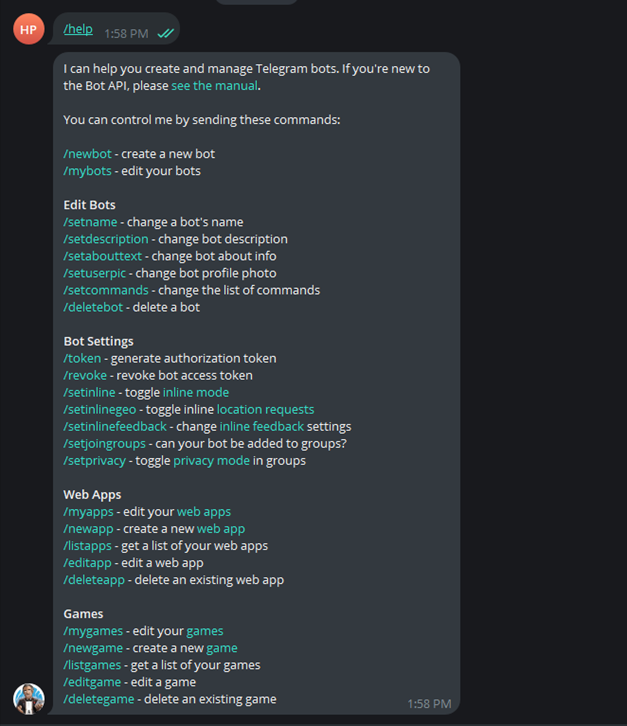
Gõ /help để xem các options được sử dụng:
Gõ /newbot để tạo bot mới:
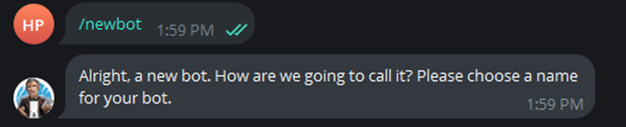
Nhập tên bot. Lưu ý: tên bot phải kết thúc bằng "bot".
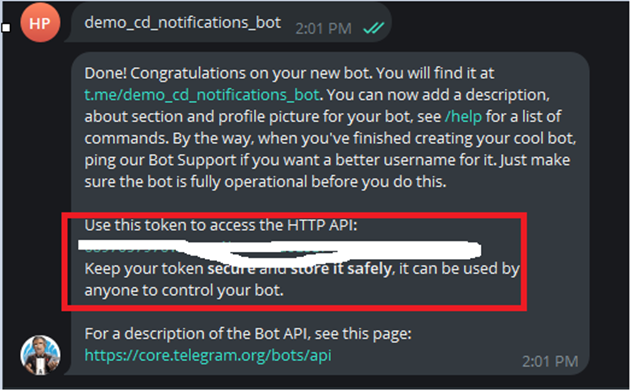
Token access được sử dụng để cấu hình Token Telegram trên Portal.
Bước 2. Cấu hình Token trên FPT Cloud để gửi thông báo tới Telegram.
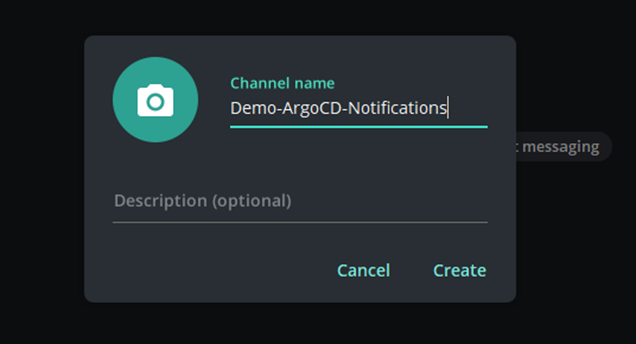
Bước 3. Tạo một channel để nhận thông báo.
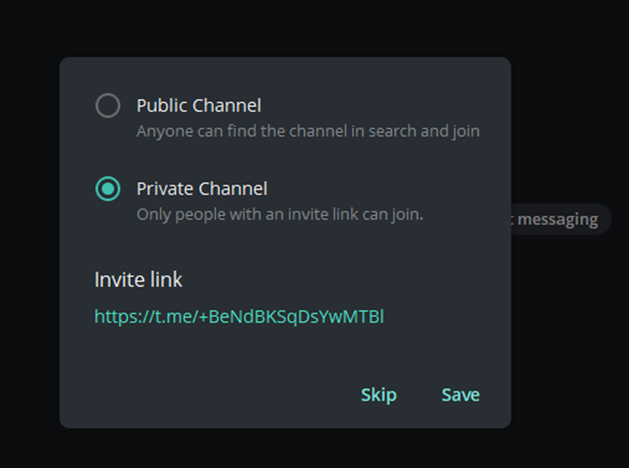
Chọn private channel:
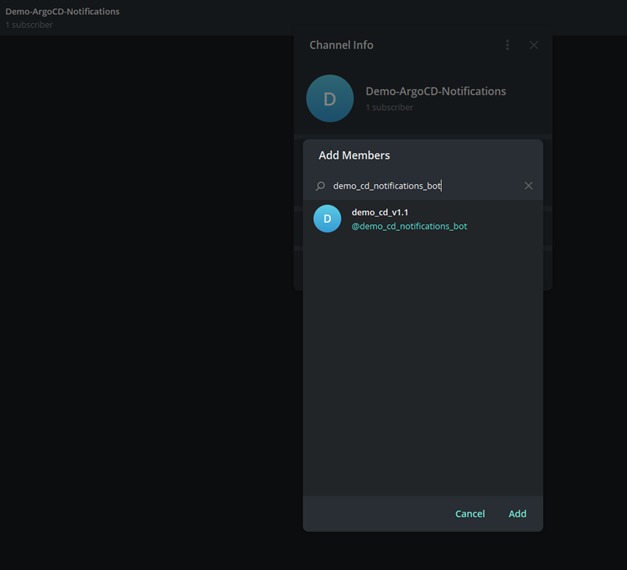
Bước 4. Thêm account bot vừa tạo tới channel.
Bước 5. Sử dụng ChatID trong subscription để tích hợp Telegram:

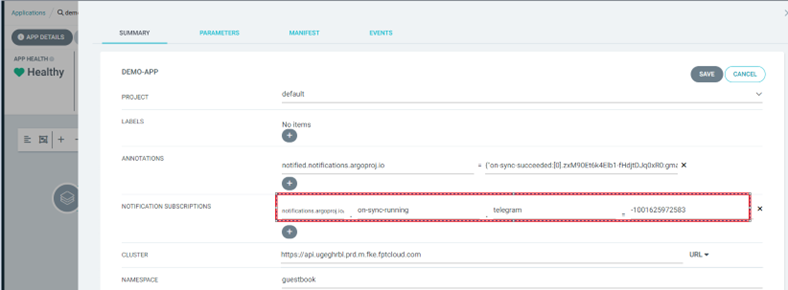
Bước 6. Cấu hình Notification Telegram trong Application:
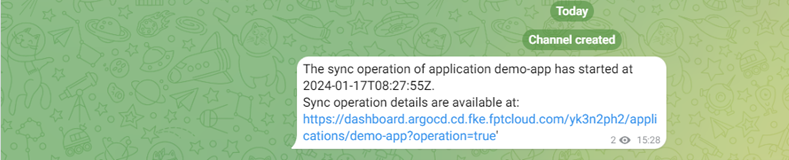
Bước 7. Thực hiện Sync Application và xem message gửi tới Telegram:
2. Slack
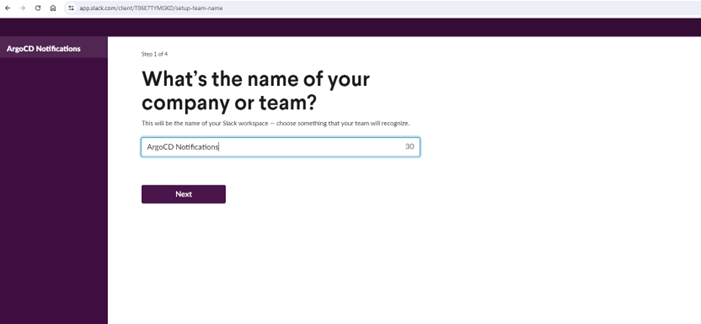
Bước 1. Tạo workspace Slack:
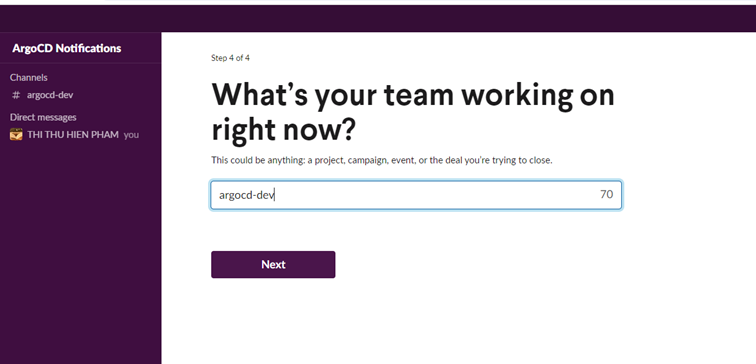
Bước 2. Tạo channel:
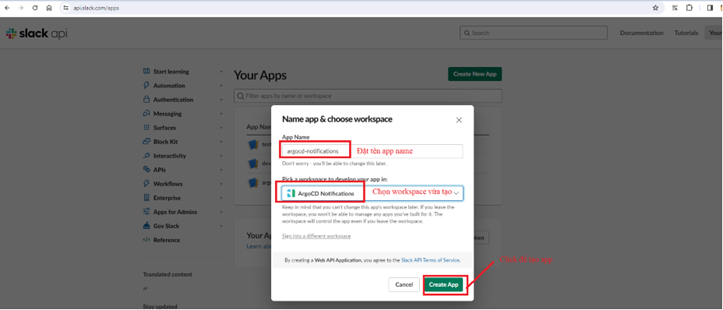
Bước 3. Tạo mới app trong Slack tại https://api.slack.com/apps.

Tạo App From scratch:
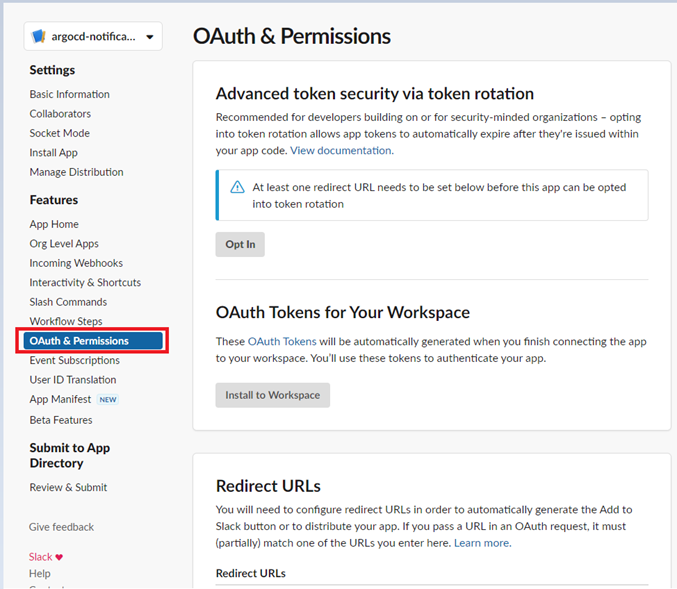
Bước 4. Thực hiện cấu hình OAuth & Permissions:
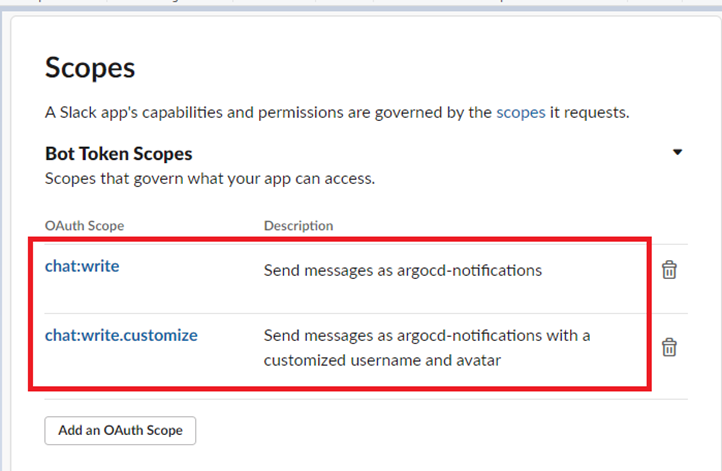
Thực hiện cấu hình OAuth Scope để cho phép ArgoCD Notifications gửi thông báo tới Channel:
Bước 5. Thực hiện cấu hình OAuth Tokens for Your Workspace:
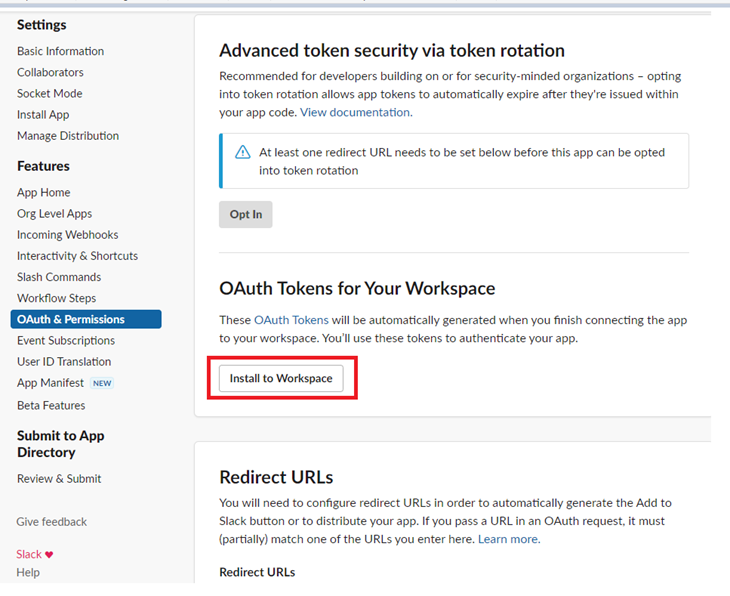
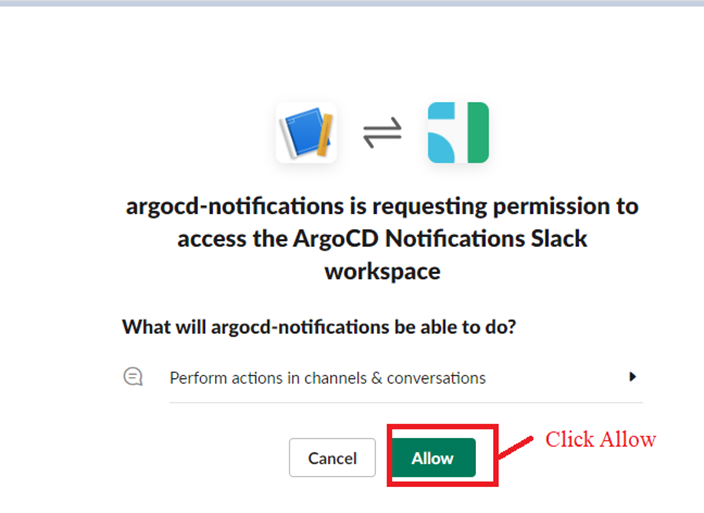
Slack sẽ tạo một Bot User OAuth Token.
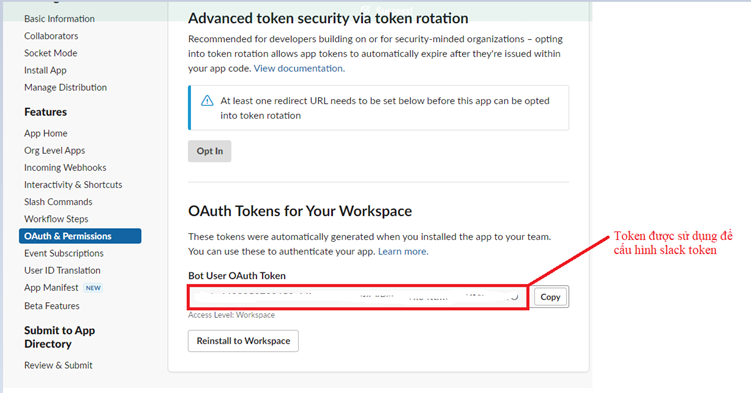
Bước 6. Cấu hình Slack token trên FPT Cloud Portal để gửi thông báo từ ArgoCD Notifications tới Slack sử dụng Bot User OAuth Token.
Bước 7. Thêm App tới channel:
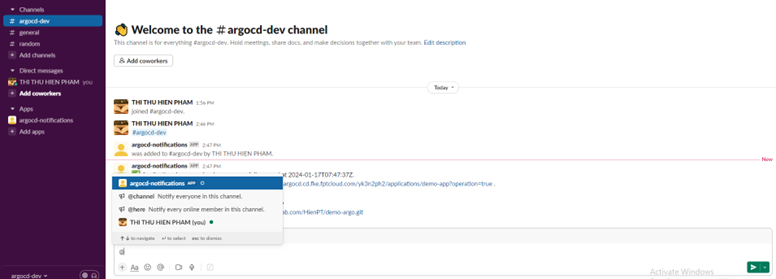
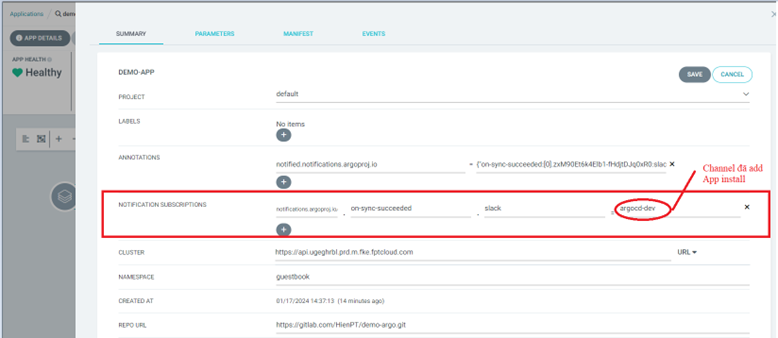
Bước 8. Thực hiện cấu hình ArgoCD Application để gửi thông báo tới Slack. Sau khi Application được tạo, thực hiện Edit app thêm annotations, thông báo sẽ được gửi tới channel:
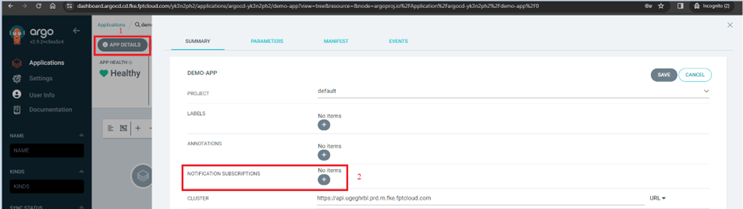
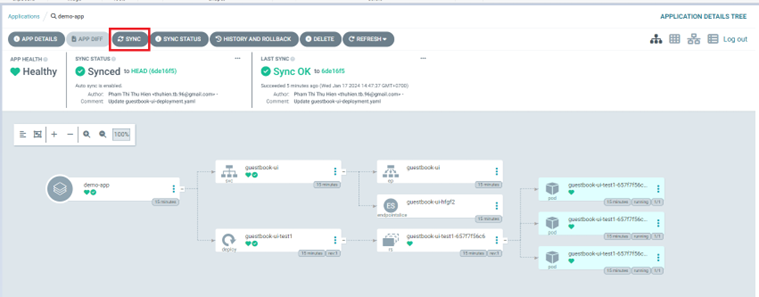
Thực hiện Sync Application để test notifications:
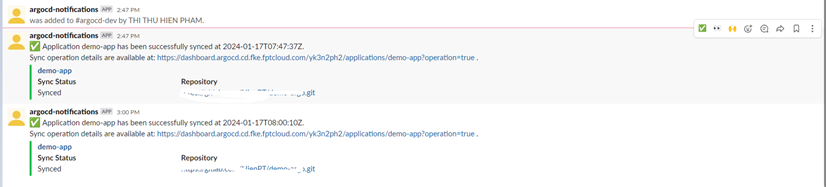
Channel của Slack sẽ nhận được thông báo liên quan đến trạng thái của Application:
3. Email
Bước 1. Thực hiện cấu hình thông tin email trên Portal.
Bước 2. Thực hiện cấu hình ArgoCD Application để gửi thông báo đến mail bằng cách thêm annotations như sau:

Bước 3. Thực hiện sync ứng dụng, thông báo sẽ được gửi đến email của người nhận đã được config: