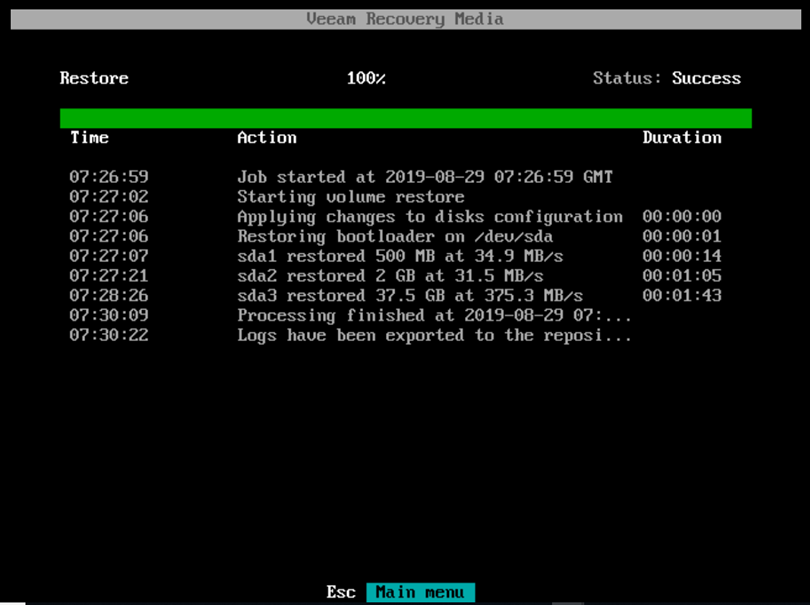
Khôi phục VM Linux từ Cloud Repository
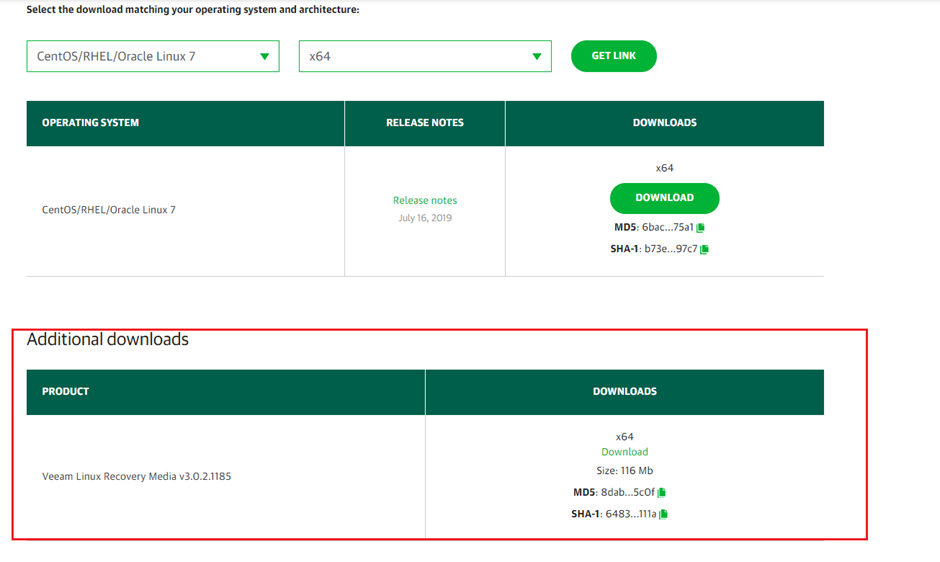
Bước 1: Để restore 1 VM Linux bạn cần download file ISO Veeam recovery media từ trang chủ của VEEAM. Download file ISO phù hợp với hệ điều hành của VM cần khôi phục.
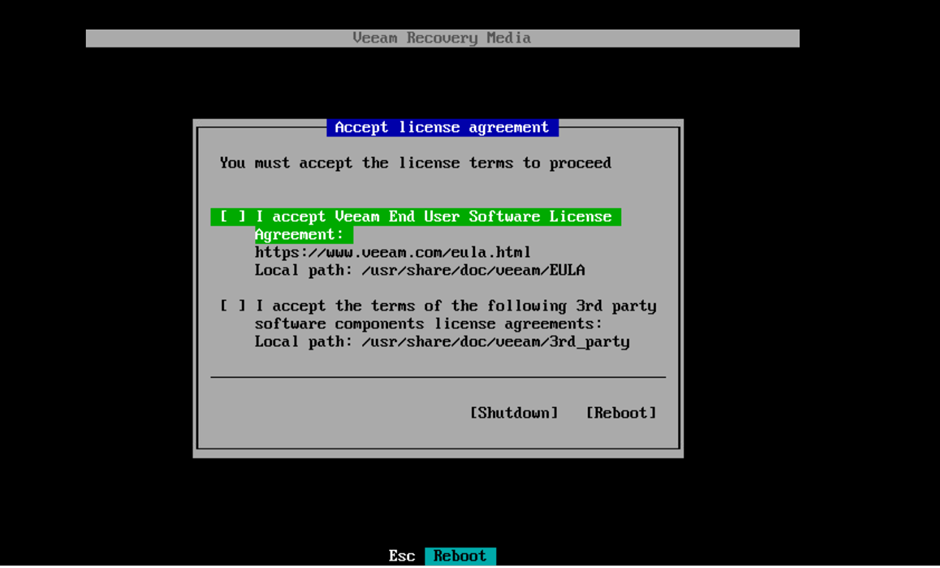
Bước 2: Khởi động lại VM và boot từ ISO Veeam recovery media. Đồng ý với điều khoản sau đó tiếp tục.
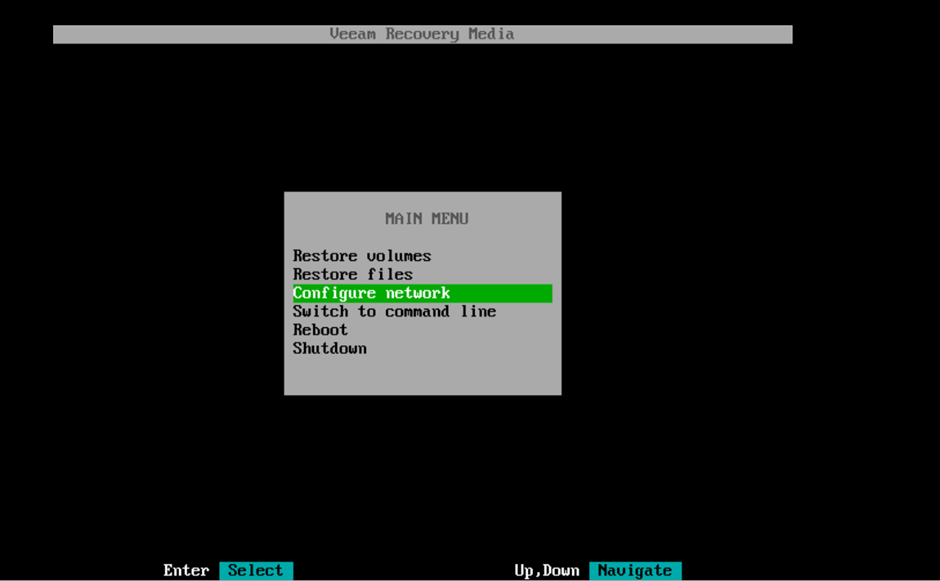
Bước 3: Cấu hình lại network nếu cần Trường hợp VM khởi tạo để restore add network có DHCP thì không cần Configure network và có thể bỏ qua bước 3 này Còn lại cần phải click vào "Configure network" để đặt IP static cho VM restore. Note: IP của VM này cần được mở kết nối ra internet hoặc đến baas-sgn-gw.fptcloud.com (site HCM) và baas-han-gw.fptcloud.com port 6180 để thực hiện restore
Thực hiện chọn edit a connection để đặt IP manual cho VM restore:
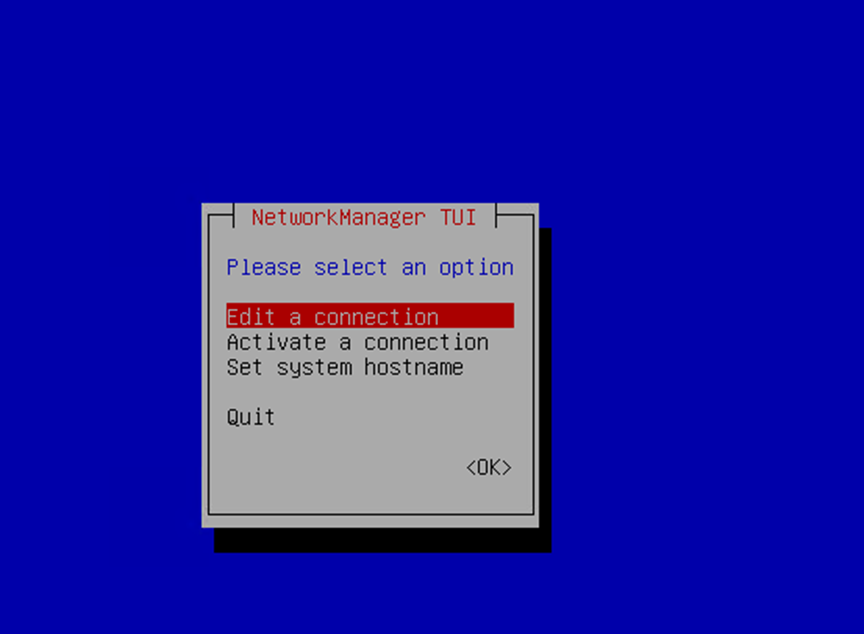
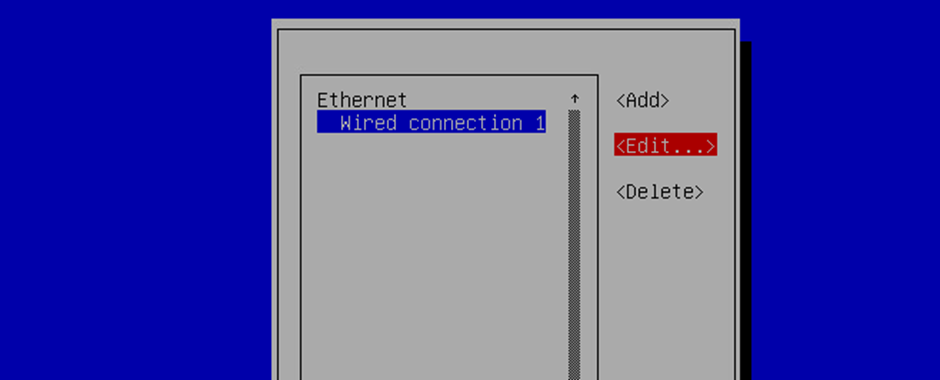
Chọn Edit để set IP cho VM
Chọn IPv4 Configuration sau đó chọn mode Manual -> Show để đặt IP
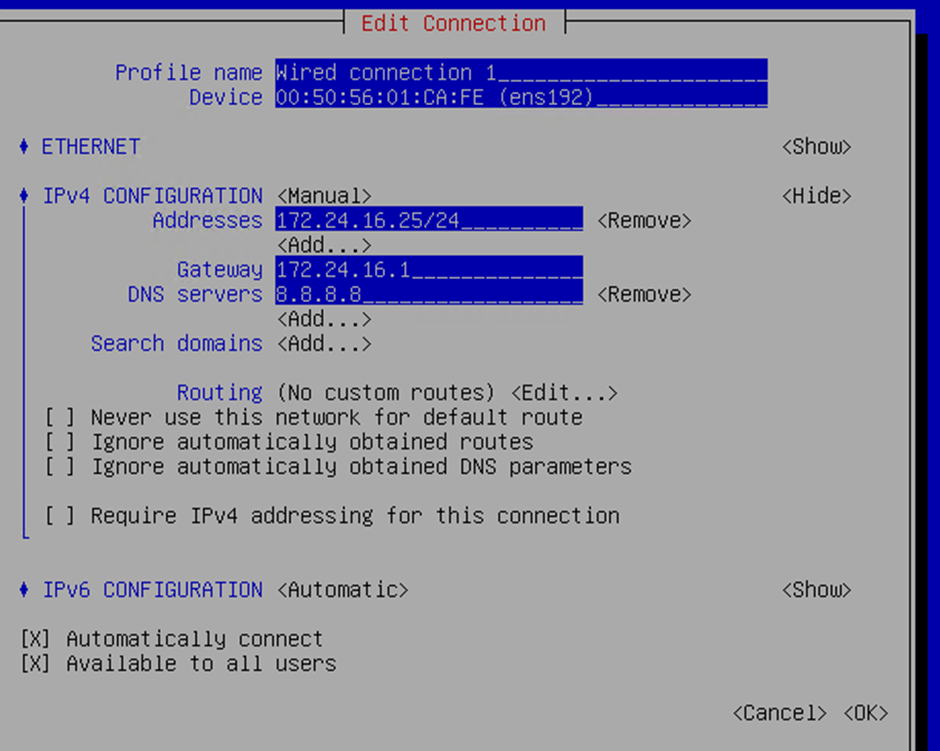
Sau khi đặt xong IP chọn OK và nhấn ESC để back lại màn hình chính để tiến hành restore
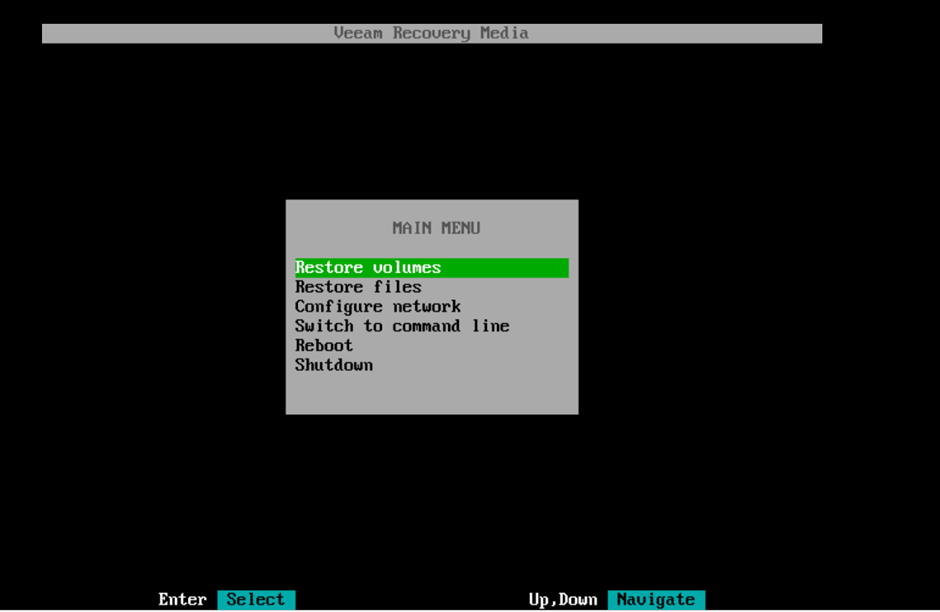
Bước 4: Chọn Add Cloud provider
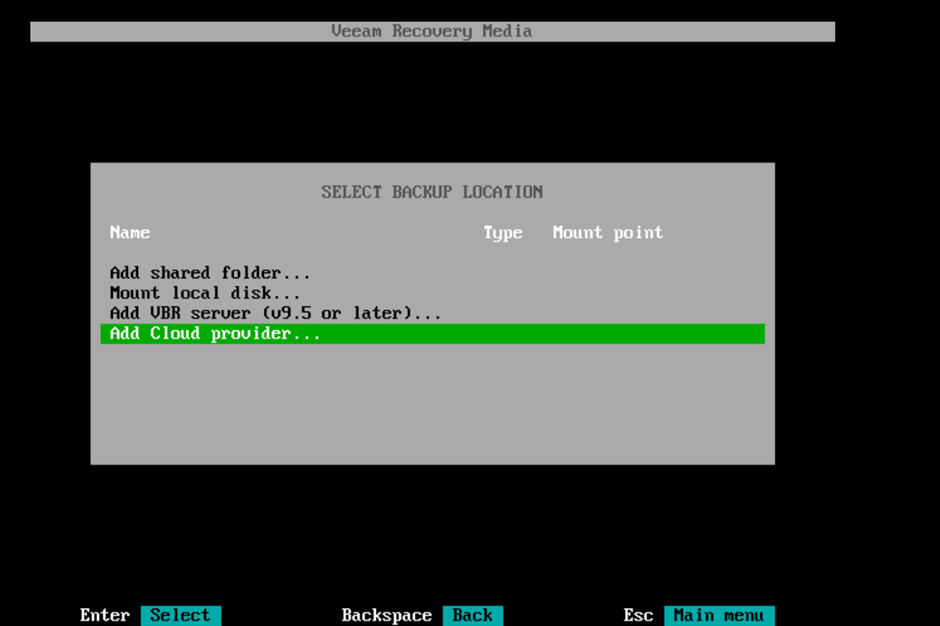
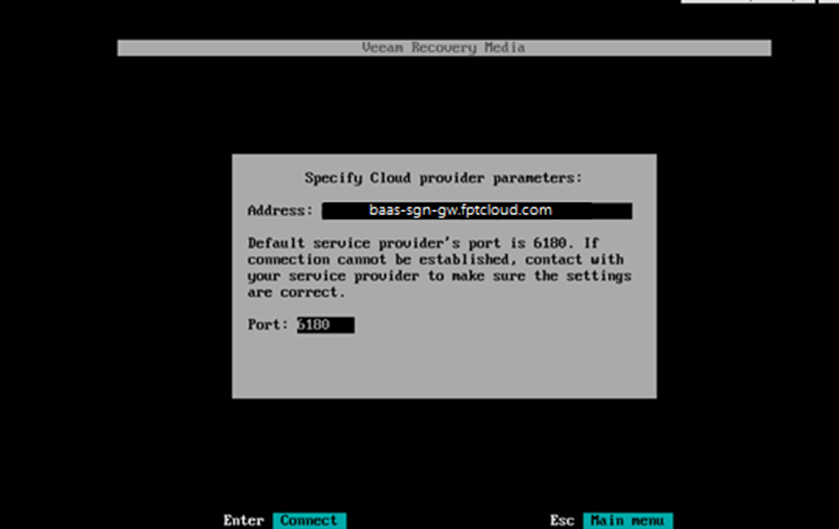
Bước 5: Nhập URL gateway của BaaS: baas-sgn-gw.fptcloud.com (site HCM) hoặc baas-han-gw.fptcloud.com (site Hà Nội)
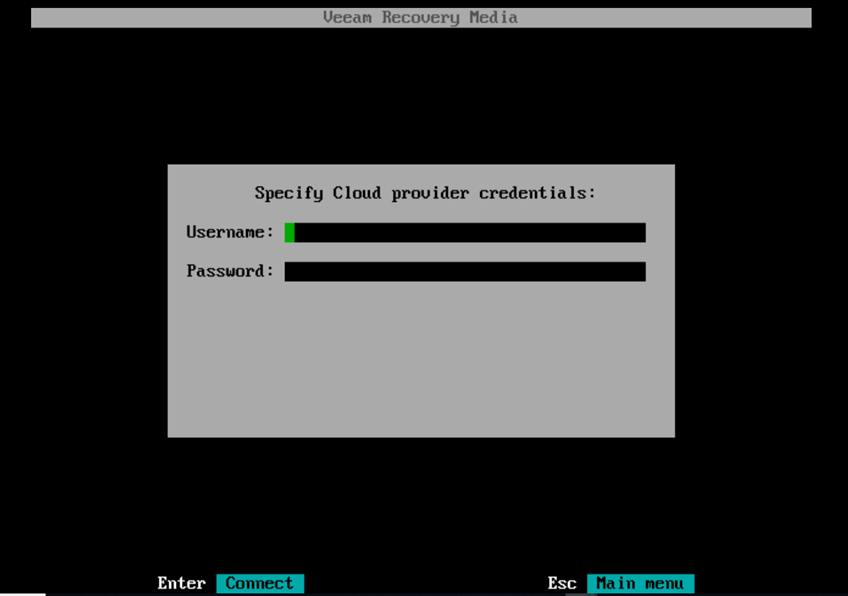
Bước 6: Nhập Username/password của bạn. Sau đó ấn Enter để tiếp tục.
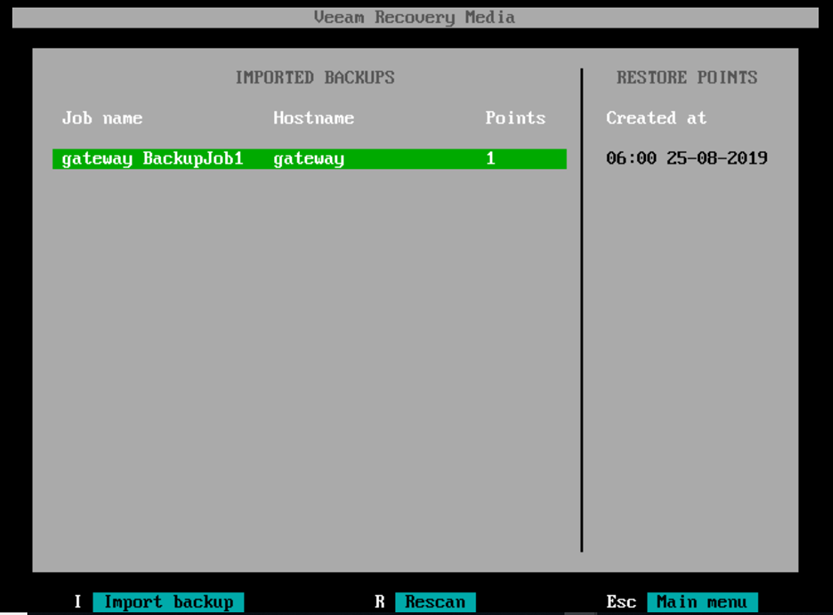
Bước 7: Chọn tên backup job và restore poin mong muốn.
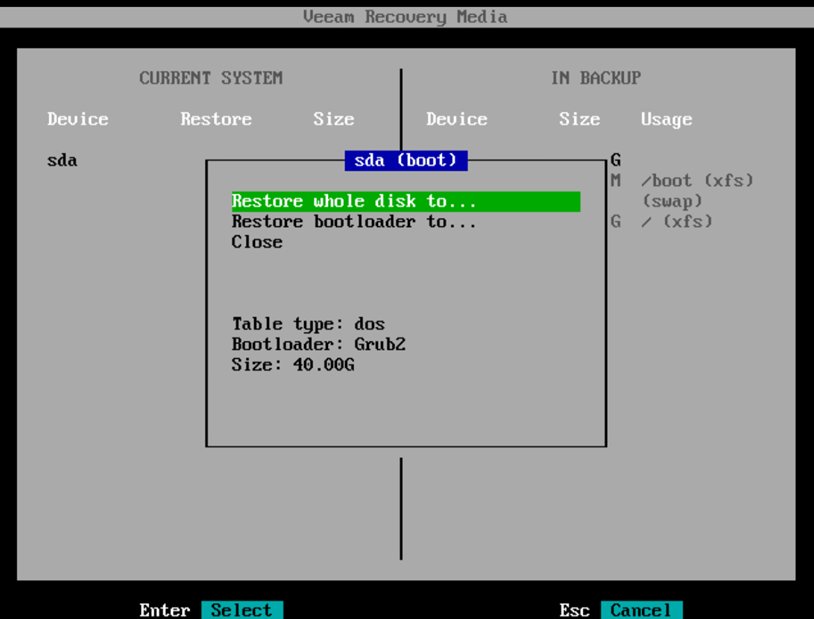
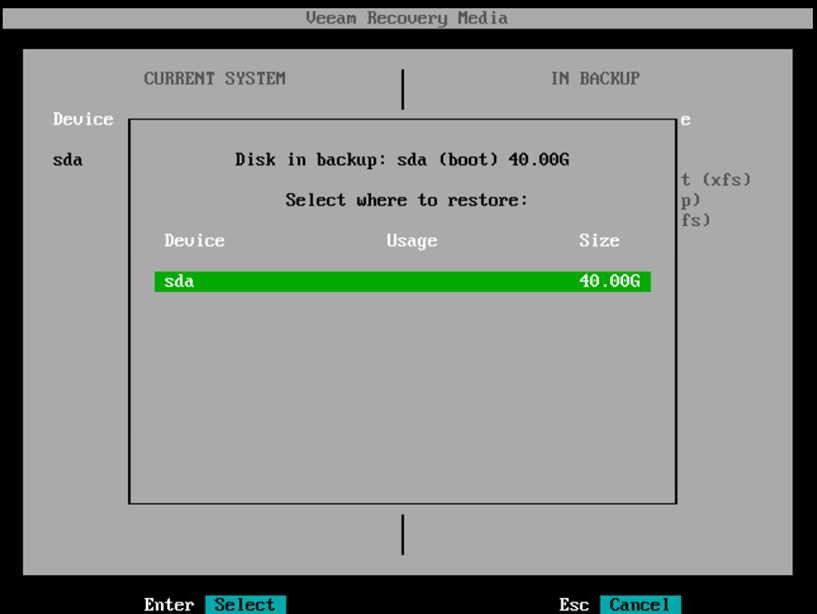
Bước 8: Map các ổ đĩa tương ứng.
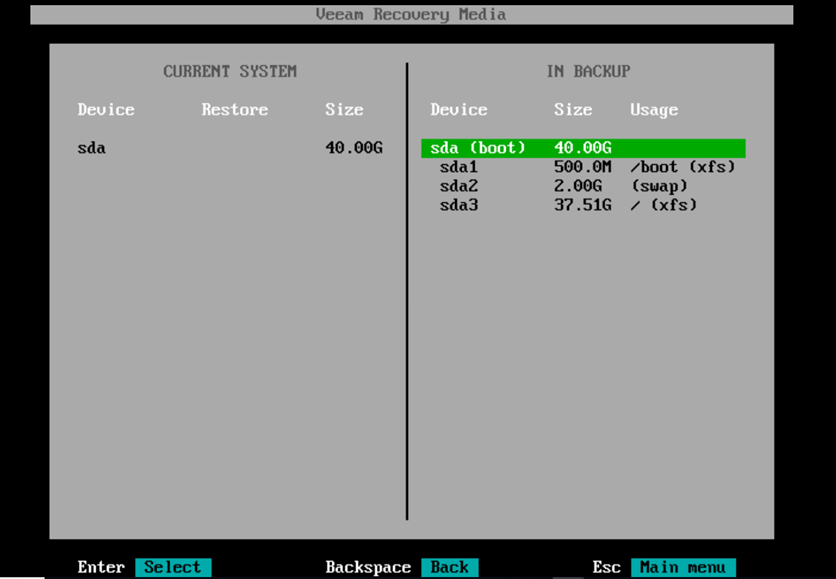
Restore các ổ đĩa tương ứng.
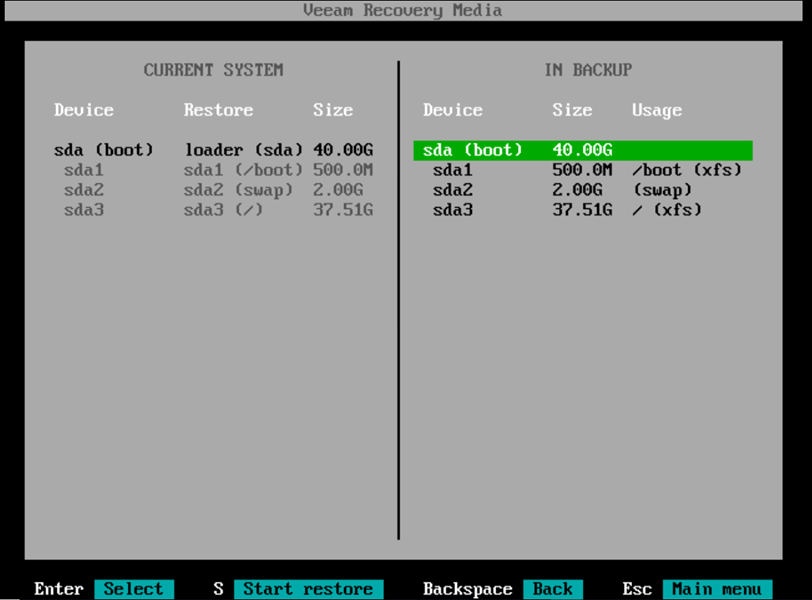
Bước 9: Ấn S để Start restore