新 し い Managed Gpu ク ラ ス タ ー を 起 動
**注意: ** この操作を実行するための必須条件は次のとおりです。
クォータ メタル クラウド (ベア メタル HPC) は、必要な数のクラスターを満たす必要
があります。少なくとも、
1つのの BMサーバーネットワーク
1つのロードバランサー用のネットワーク
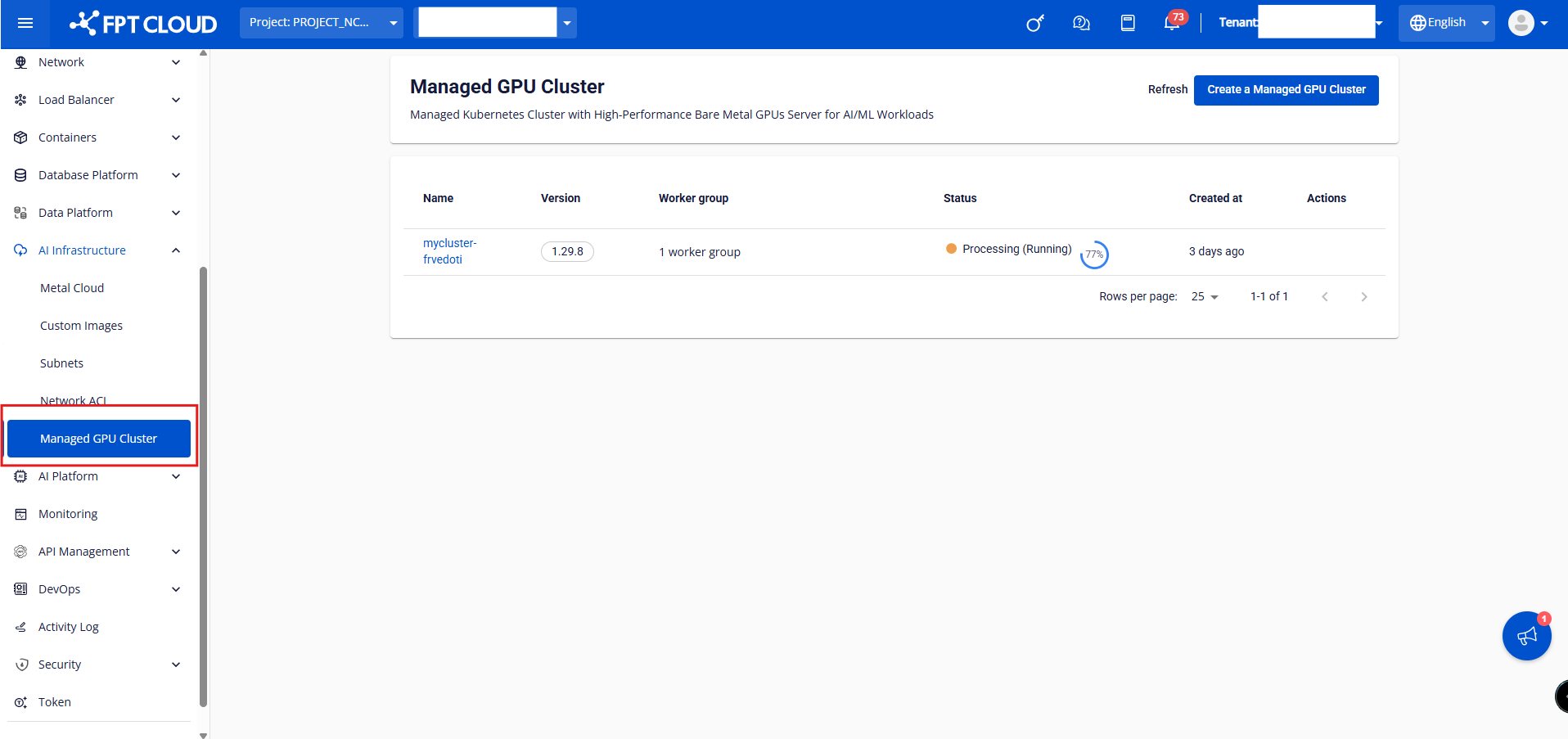
**ステップ1: FPTポータルのメニューで、[AIインフラストラクチャ]>[マネージドGPUクラスター]> 「マネージド GPU クラスターを作成する」**を選択します。
ステップ2: クラスターの[一般情報]タブに情報を入力し、**[次へ]**ボタンをクリックします。
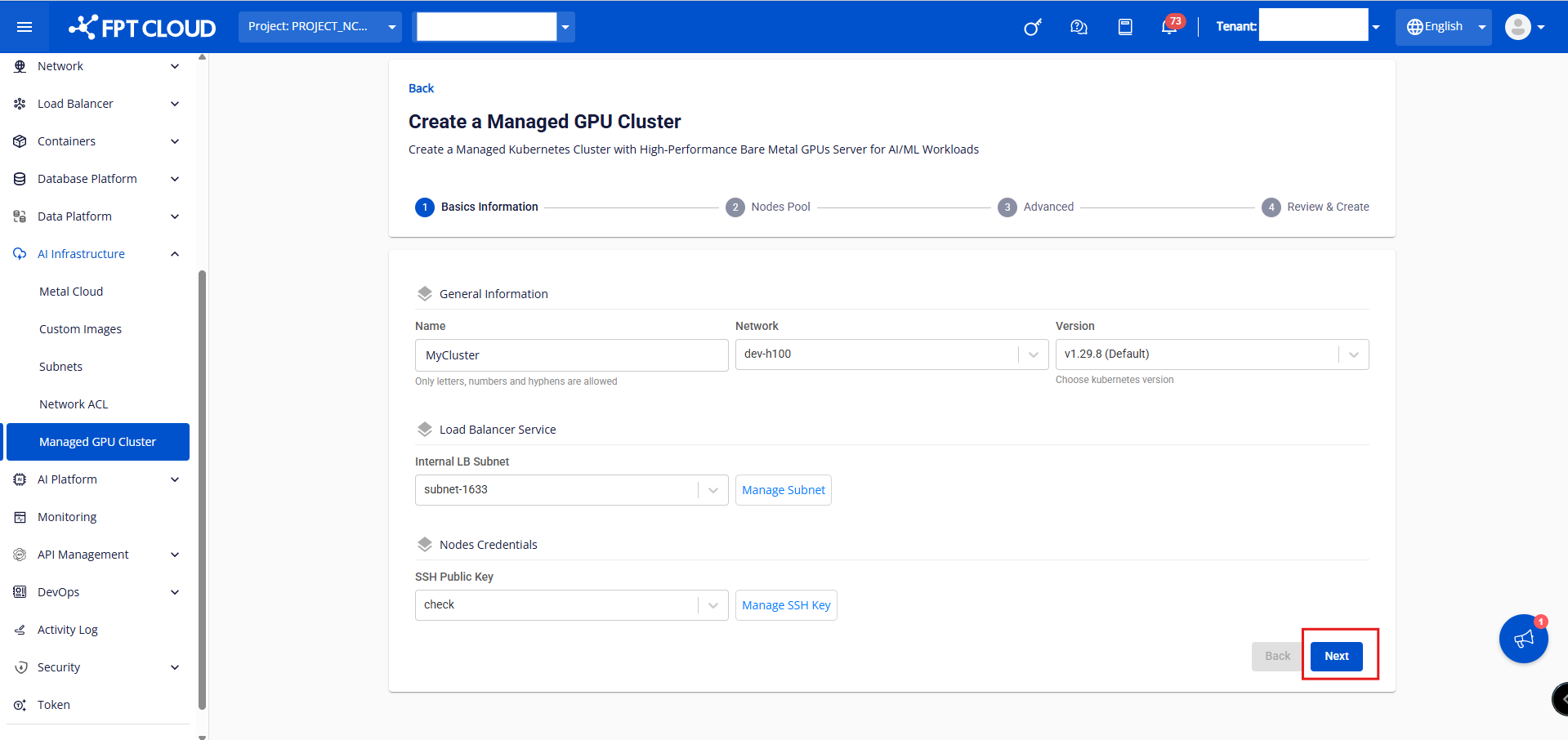
一般情報:
**名前: **クラスターの名前を入力します。クラスターの名前は異なり、ルールに従っている必要があります。
ネットワーク: ベアメタルGPUサーバーの作成されたサブネット範囲から選択します。
**バージョン: **お客様のアプリケーションに適した Kubernetes のバージョンを選択します。
内部LBサブネット: ロードバランサータイプのサービスにプライベートIPレンジを設定します。
**SSH 公開鍵: **クラスタのワーカーノードに SSH で接続するための SSHキー
**ステップ3: クラスターの[Nodes Pool]タブに情報を入力し、[次へ]**ボタンをクリック
します。クラスターマネージドGPUクラスターを作成する際の注意点:
-
マネージド GPU クラスターは 、同じ構成のワーカー ノードのグループであるワーカー グループを通じてワーカー ノードを管理します。ユーザーは、適切なアプリケーションに対してワーカーグループを分割できます。システムには少なくとも 1つのワーカー グループ (ベース) が必要であり、ユーザーはこのワーカーグループを削除できません。
-
ワーカーグループ設定セクションでは、ユーザーは目的のワーカーグループにラベルを割り当てることができます。このラベルは、ワーカー グループ内のすべてのワーカー ノードに適用されます。ユーザーは、ラベルの追加や削除を行ったり、既存のラベルのキー/値を編集したりできます。これらのラベルにより、ユーザーはニーズに応じてアプリケーションを別々のワーカーグループに簡単にデプロイできます。
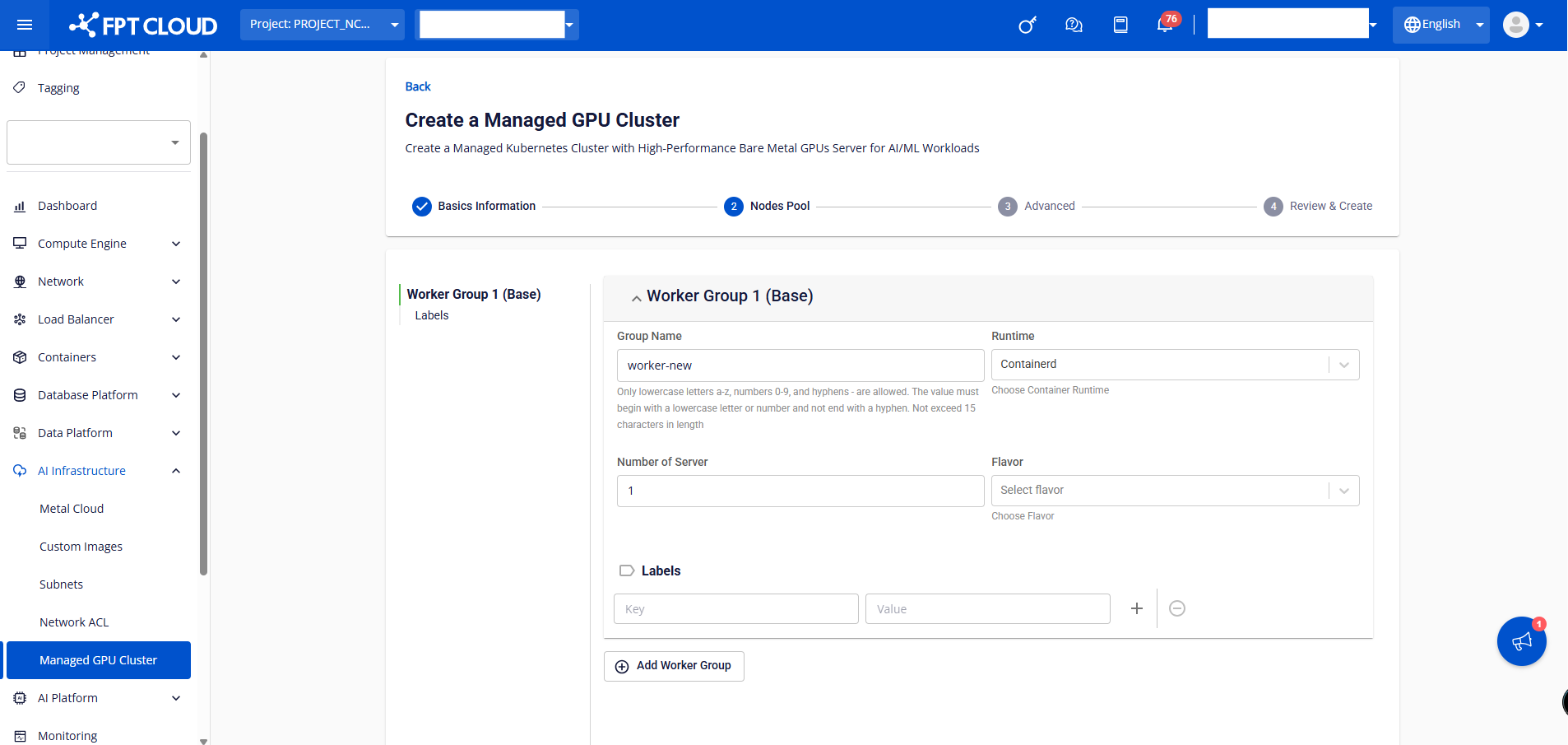
➤ ワーカーグループ1(ベース):
• グループ名: ワーカーグループを区別するために、ワーカー・グループに名前を付けます。 • ランタイム: ランタイム コンテナを選択します。現在、新しいシステムはContainerd ランタイム コンテナのみをサポートしています。 • **サーバー数: **クラスタ内のワーカーを実行するために作成された MetalCloud Server の数。 • フレーバー: Metal クラウド GPU サーバーのフレーバー タイプで、デフォルトはH100 です。 • ラベル: ワーカーグループ内のすべてのワーカーにKubernetes のラベルをつけます。
ユーザーは、k8s クラスターを初期化するときに** [ワーカー グループの追加]** ボタンをクリックしてワーカー グループを追加できます。

さらに、ワーカー グループ 2 以降、ユーザーはワーカー ノードでアプリケーションをスケジュールする目的で、ワーカー グループのテイントを構成できます。テイントは、簡単に追加、削除、編集することもできます。
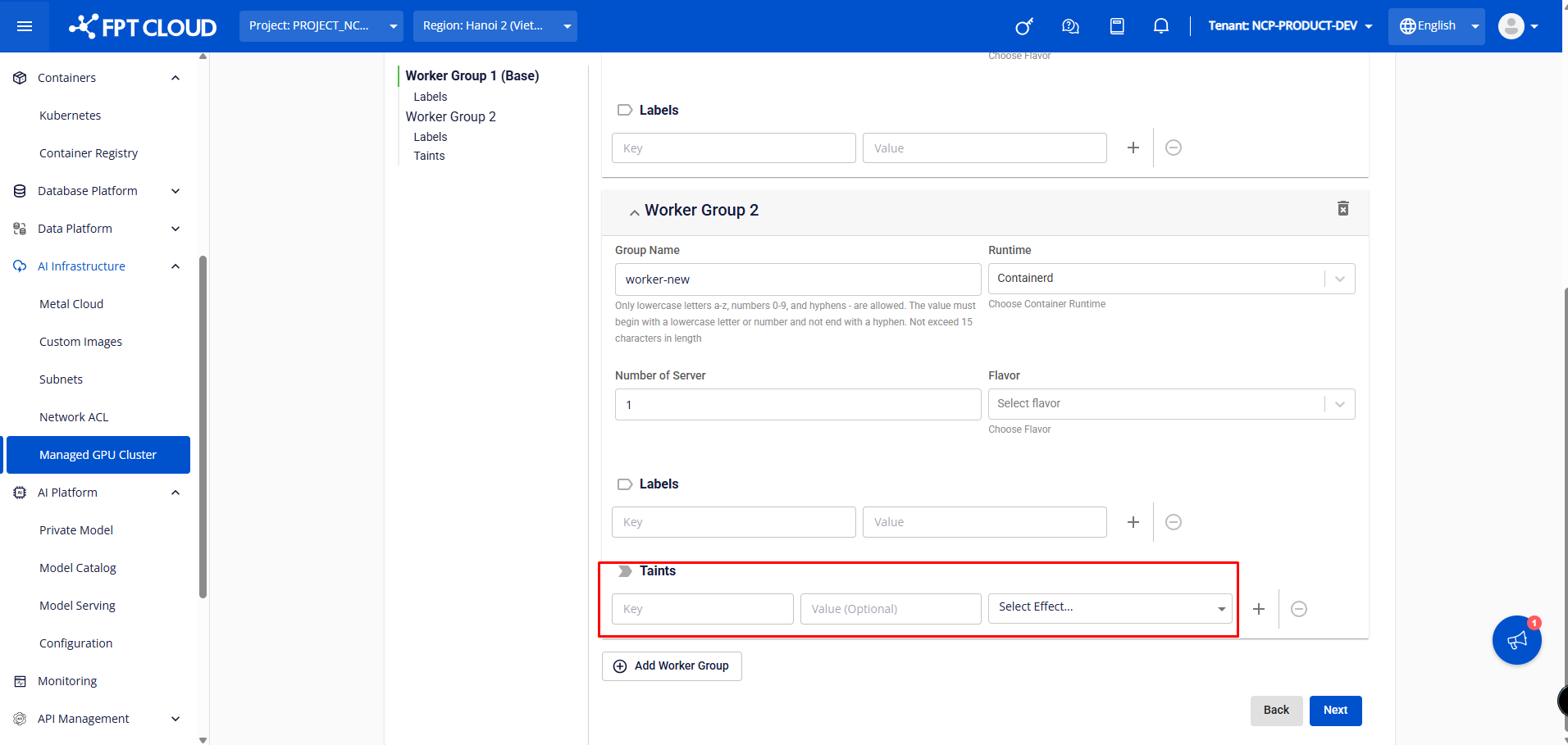
**注: **Unify Portal でワーカー グループのラベル/テイントを設定するユーザーは、kubectl を使用してそのワーカー グループ内のノードのラベル/テイントを削除できません (システムは Unify Portal の設定に従ってノードのラベル/テイントを自動的に再追加します) ため、Unify Portal でラベル/テイント設定を削除する必要があります。
➤ ワーカーグループ:
ユーザーは、K8sクラスターを初期化するときに[ワーカーグループの追加]ボタンをクリックしてワーカーグループを追加できます。
さらに、Worker Group 2 以降では、Worker ノードでアプリケーションをスケジュールする目的で、Worker グループのテイントを設定できます。テイントは、簡単に追加、削除、編集することもできます。
Taintsの詳細については 、こちらをご覧ください
注: ポータルでワーカー グループのラベル/テイントを構成するユーザーは、kubectl でそのワーカー グループ内のノードのラベル/テイントを削除できません (ポータルの構成に従って、システムのノードに対するラベル/テイントが自動的に再追加されます) ため、ポータルでラベル/テイント構成を削除する必要があります。
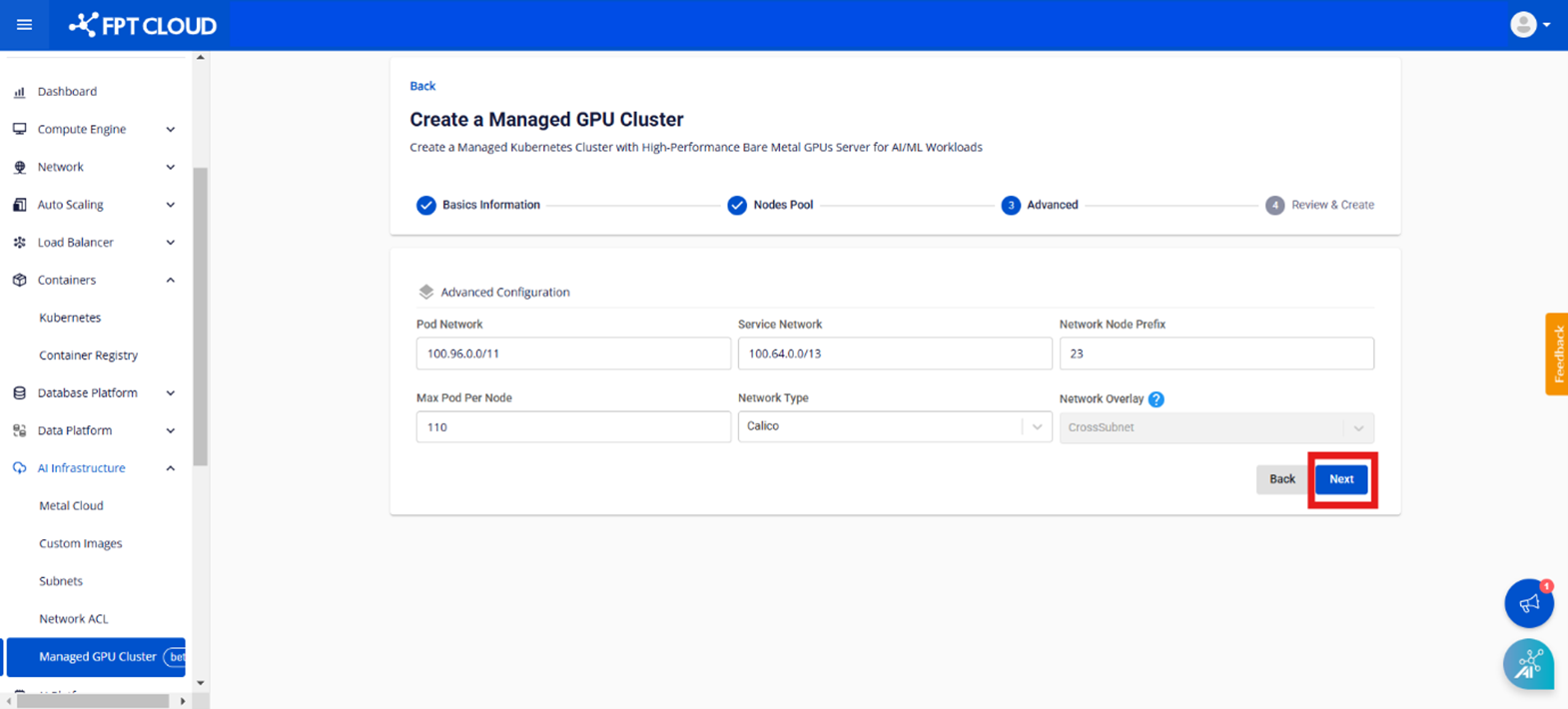
ステップ4: [詳細設定]
-
Pod Network: クラスター内のポッドに使用されるネットワーク。
-
サービスネットワーク:クラスタのサービスに使用されるネットワーク。
-
Network Node Prefix: Managed GPU ノードあたりのポッドの最大数。
-
Max Pod per Node: クラスターに設定される CNI タイプ、Calico タイプのみがサポートされています
ステップ5: Review & Create画面には、以前に設定されたユーザークラスタ情報が表示され、システムはクラスタを初期化するのに十分なベアメタルGPUサーバークォータがあるかどうかを自動的にチェックします。
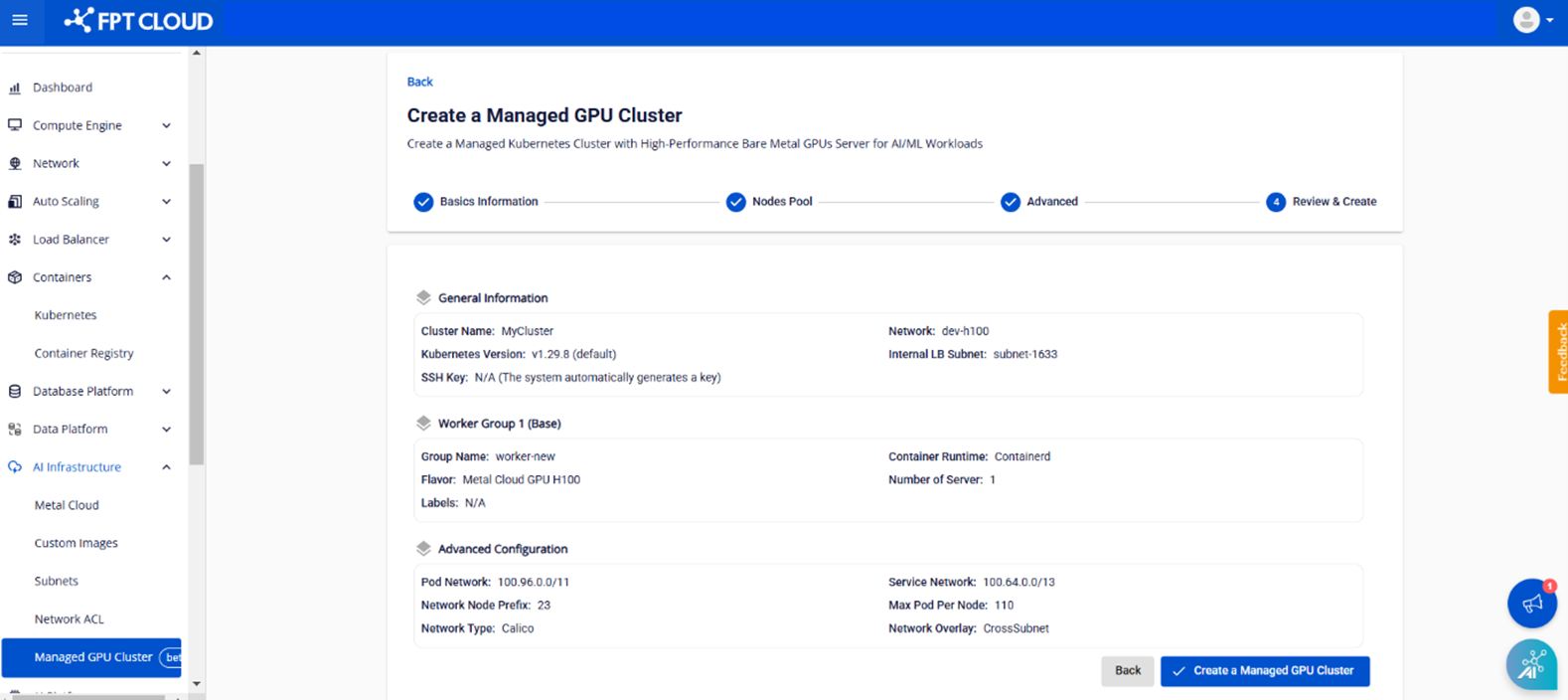
システムがリソースを正常にチェックしたら、[マネージド GPU クラスターの作成] ボタンをクリックして、クラスターの作成に進みます。