サーバーへのアクセス
FPTポータルでGPU VM (Ubuntu OS搭載) が正常に作成完了されると、ユーザーはデフォルトで組み込みのWebコンソールを使用してアクセスできるようになります。
さらに、ユーザーはSSHクライアントまたはPuTTYやBitvise などのサードパーティソフトウェアを介して外部からログインすることもできます。
Webコンソール経由でGPU VMに接続する
Webコンソールで、パブリックIPがないものも含め、** FPTクラウド**上のすべてのGPU VMを制御できます。
メニューで**「Instance Management」に移動し、目的の仮想マシンを見つけて、「Action」セクションで「Console」**を選択します。
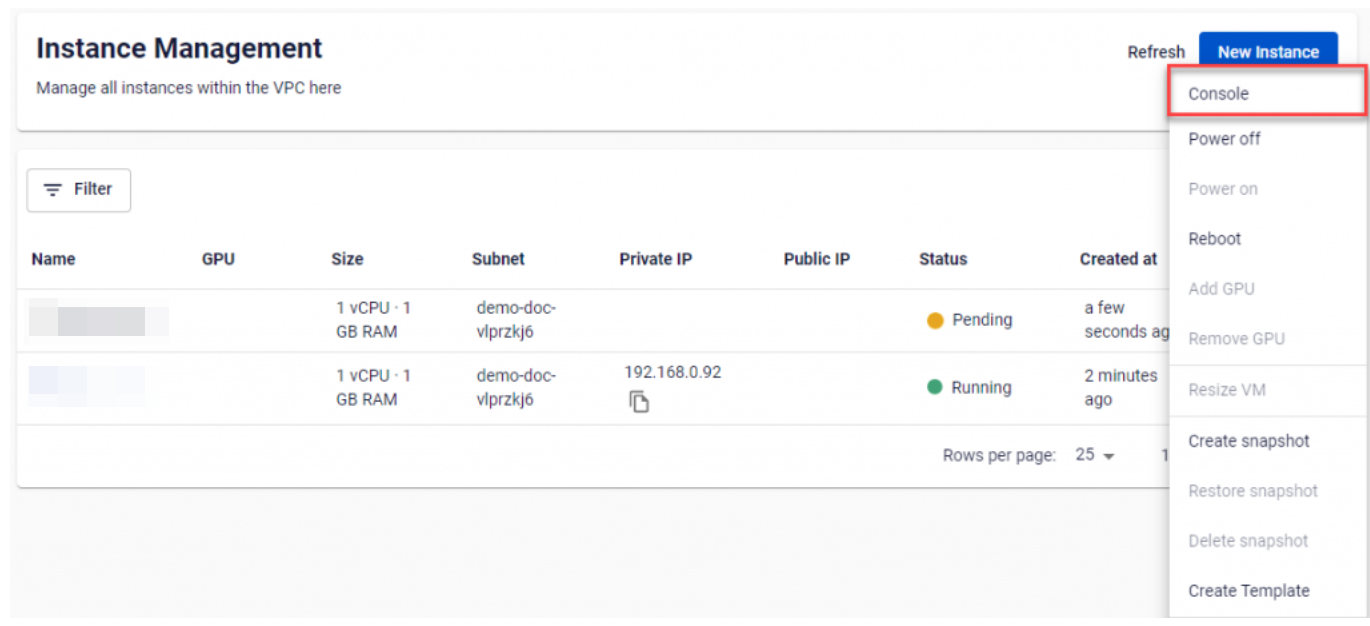
ブラウザはすぐに新しいウィンドウを開いてサーバー画面を表示し、ユーザーは接続されたサーバーを完全に制御および操作できるようになります。
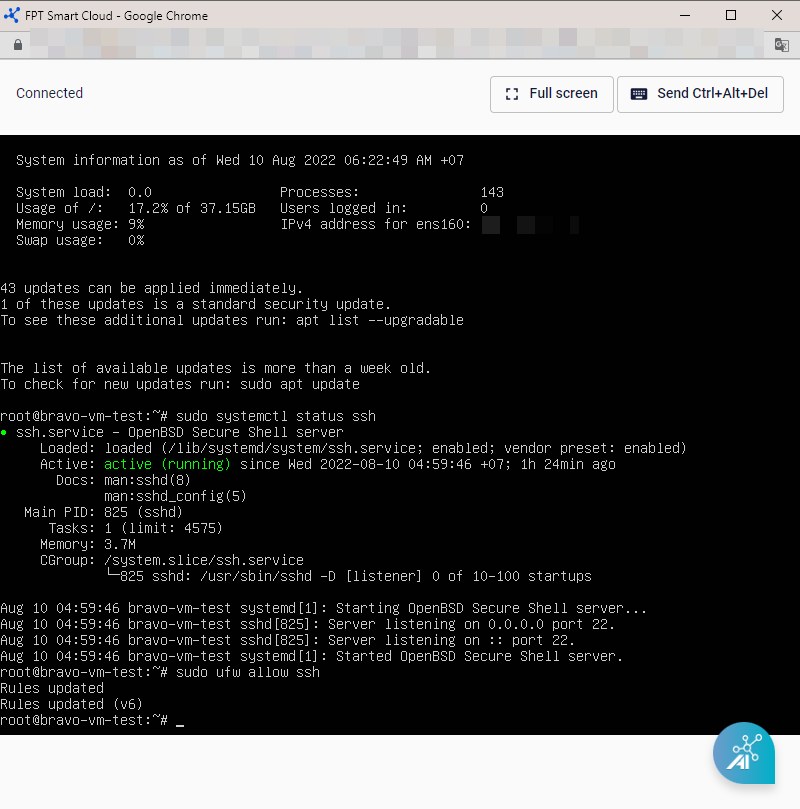
SSHクライアントを使用してGPU VMに接続する
ユーザーは、cmd.exeやPowerShellなどのWindowsの組み込みSSHクライアントを使用して、SSH経由で仮想マシンに接続できます。
ステップ1: WindowsでCMDまたは** PowerShell**を開きます。
**ステップ2:**パスワードを使用して接続する場合は、次のコマンドを使用します。
- ssh [Username>@

SSHキーペアを使用して接続する場合は、まず cd コマンドを使用して** SSHキ**ーファイルを含むディレクトリに移動します。
- cd <>
そして、次のコマンドを使用して仮想マシンに接続します。
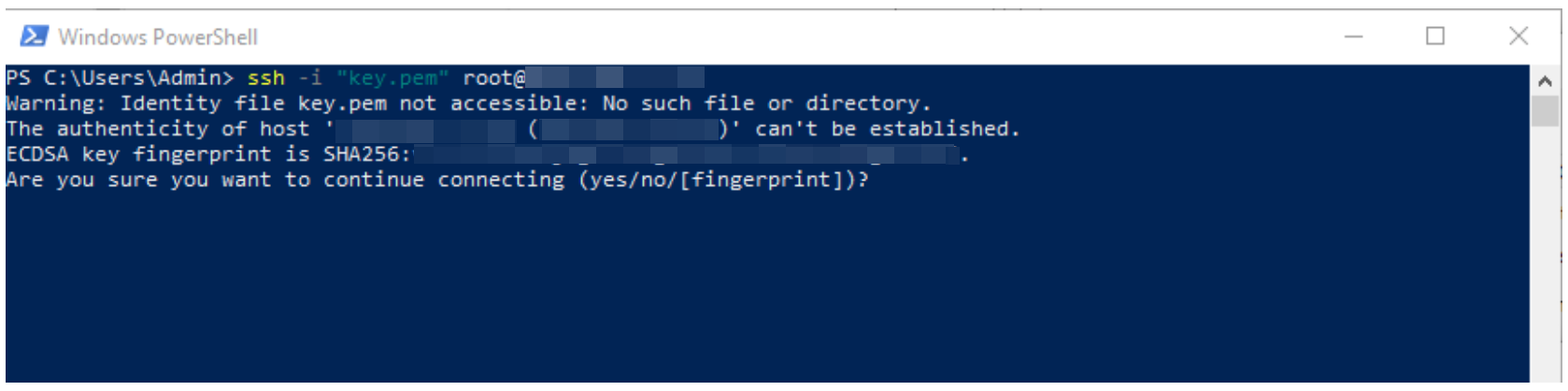
- ssh -i "" [Username>@
ステップ3:仮想マシンに初めて接続する場合は、ホストのフィンガープリントを確認するように求められます。続行するには、「yes」と入力して Enterを押します
SSHクライアントを使用してサーバーに正常に接続しました。
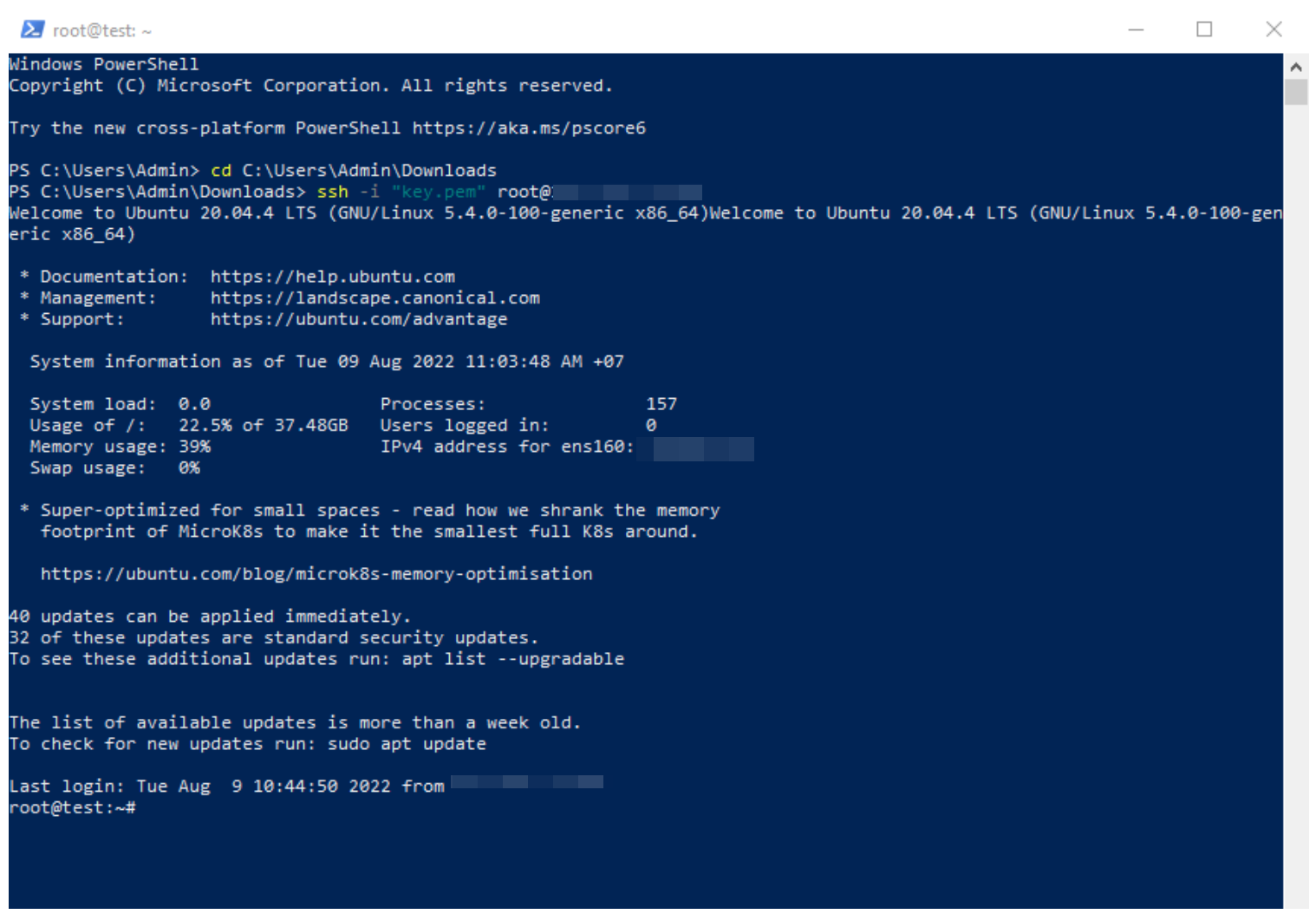
**注:"WARNING: REMOTE HOST IDENTIFICATION HAS CHANGED!"**というエラーが発生した場合は、次のコマンドを使用して、以前に保存したホストフィンガープリントを削除し、最初からやり直してください。
- ssh-keygen -R ""