GPU VM の作成
**ステップ1:コンソール画面で、メニューに移動して「Compute Engine」>「Instance management」**を選択し、 **「Create instance」**をクリックします。
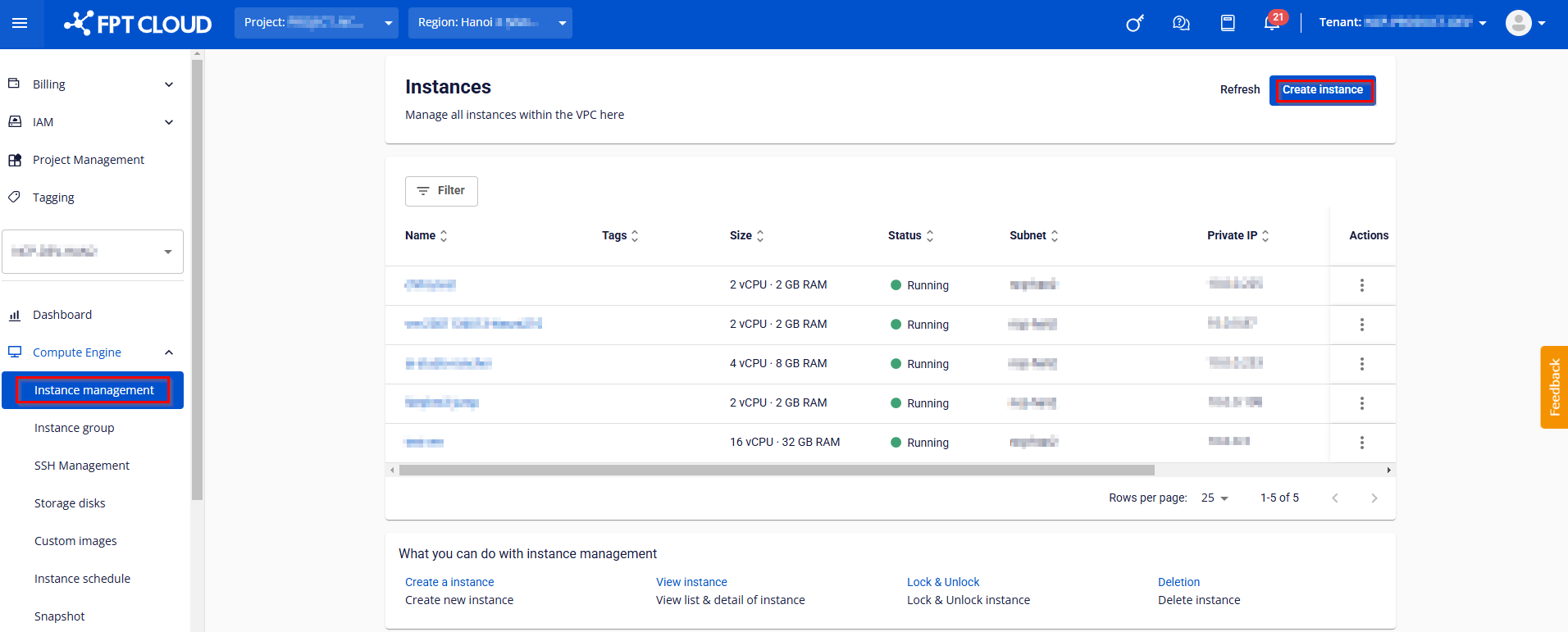
**ステップ2:**次のオプションで、ニーズに応じて仮想マシンを構成します。
A/ 構成情報
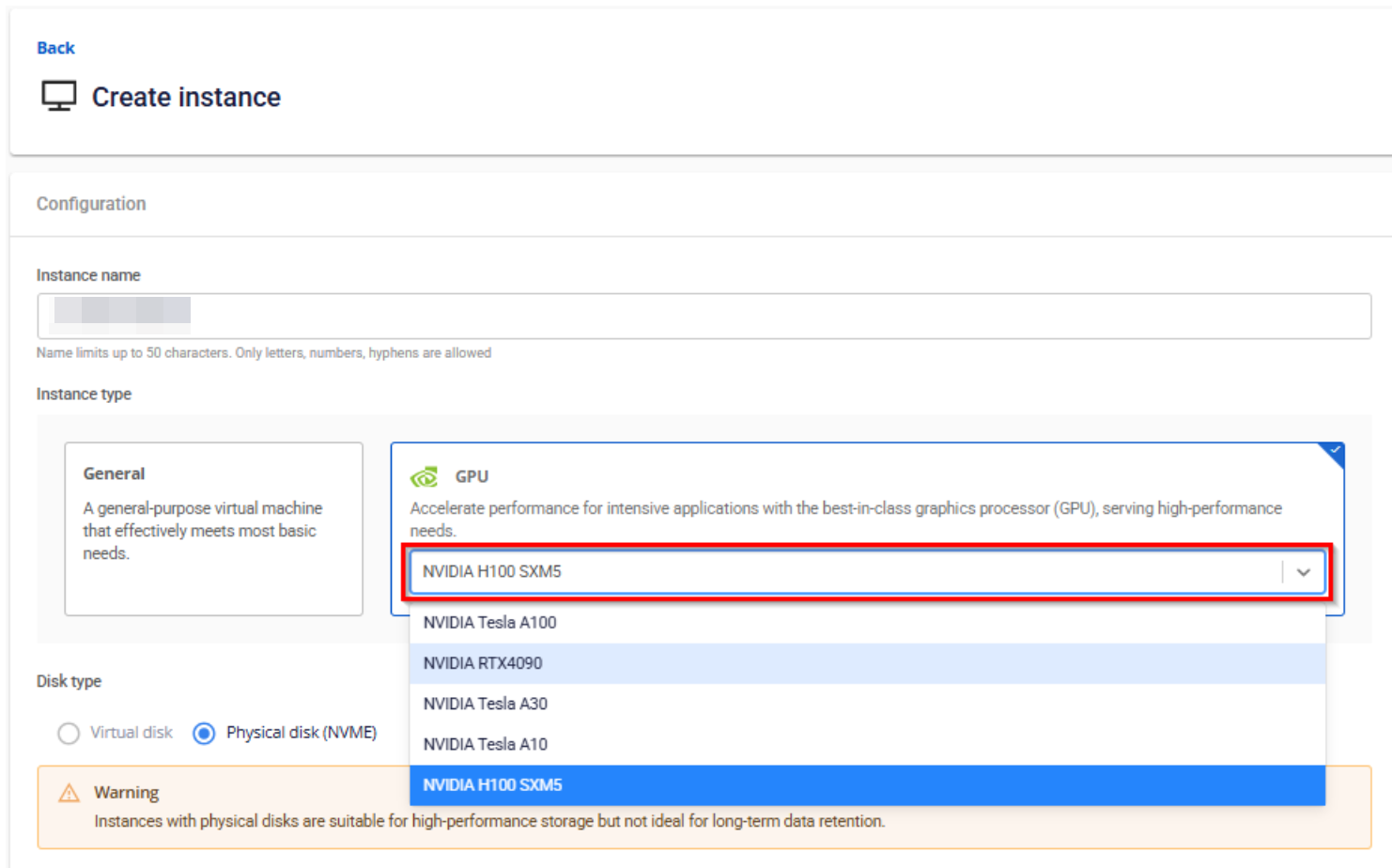
インスタンスタイプ:ユーザーは要件に応じて最適なインスタンスタイプを選択できます。現在、主に次の2つのタイプがあります。 GeneralとGPU。
**General:**基本的なコンピューティングのニーズに適しています。
**GPU:**高性能コンピューティング、**機械学習、**その他の要求の厳しいタスク向けに設計されています。
FPT Cloud Serverは、さまざまなニーズを満たすさまざまな GPUオプションを提供します。このセクションでは、ユーザーは** NVIDIA H100 SXM5または NVIDIA H200 SXM**を選択できます。
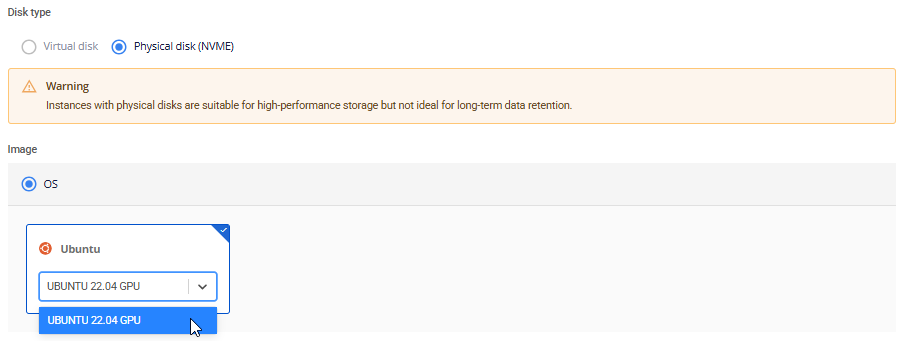
**B/ 画像:**ニーズに応じて適切なオペレーティングシステム(OS)を選択します。
GPU構成の場合は、仮想マシンのセットアップと互換性のあるOSを選択します
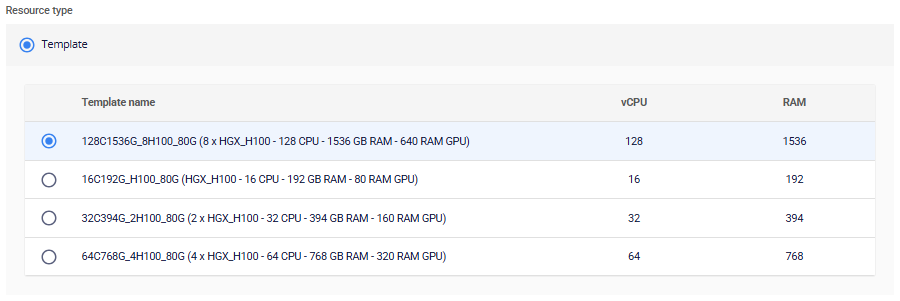
C/ リソースタイプ:各GPU仮想マシンには、vCPU、RAM、および接続されているGPUの数に関する異なる構成が付属しています。
ユーザーは自分のニーズに最適な構成を選択できます。
D/ ストレージディスク情報
**ストレージ:**仮想マシンに接続されるストレージオプションは次のとおりです。
ストレージポリシー:ストレージのタイプを定義します。デフォルトでは、 GPU仮想マシンはNVMe-SSDのみをサポートします。
サイズ:ストレージサイズは、選択したリソースタイプに基づいて自動的に設定されます。

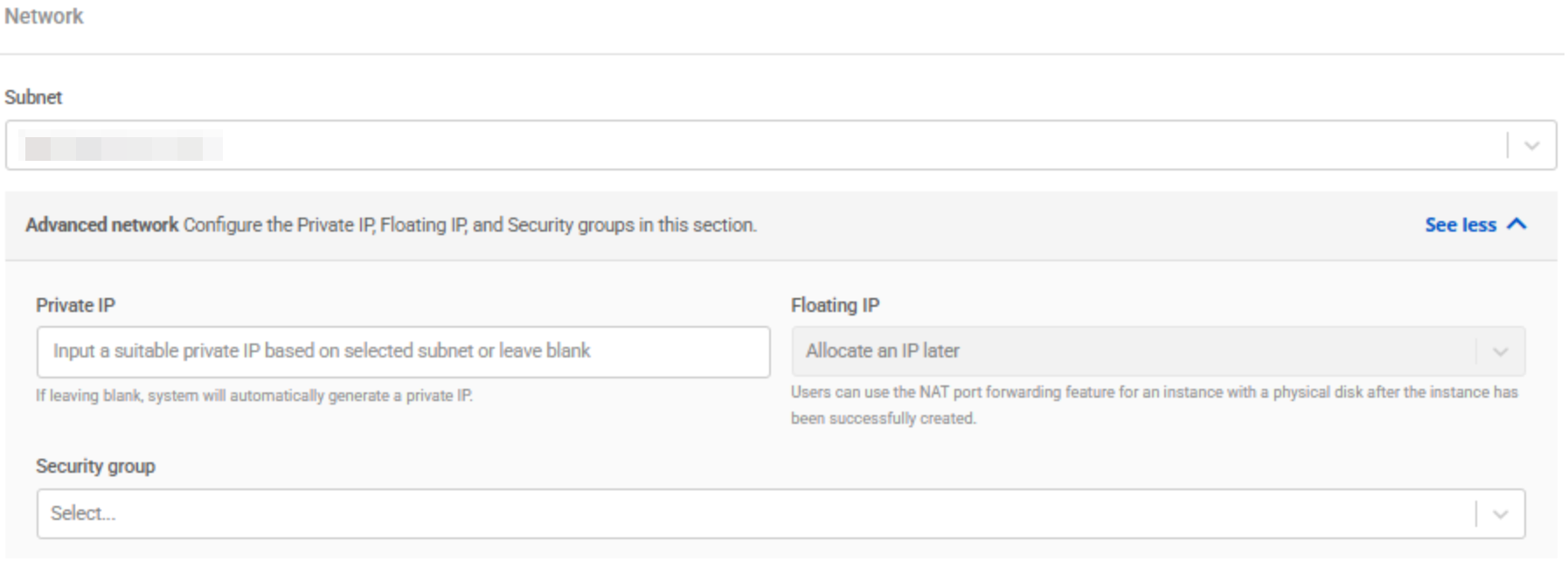
E/ネットワーク情報
プライベート IP、フローティングIP、セキュリティ グループなどのサブネットと詳細設定が含まれます。
サブネットとプライベートIP:ユーザーは適切なネットワークを選択して、仮想マシンが必要なリソースとサービスに接続できるようにします。これにより、VMはネットワーク上の他のデバイスと通信し、インターネットなどの外部リソースにアクセスできるようになります。ユーザーはプライベート IPを手動で入力することも、選択したサブネットに基づいてシステムが自動的に割り当てるようにすることもできます。
フローティングIP: GPU仮想マシンの場合、VMが正常に作成完了された後にフローティングIPが構成されます。デフォルトでは、作成時にこの設定を構成することはできません。
セキュリティグループ:ユーザーは、セキュリティグループを割り当てて、仮想マシンのインバウンドトラフィックとアウトバウンドトラフィックを制御できます。このフィールドは空白のままにしておき、必要に応じて後で設定することができます。
F/ 認証情報
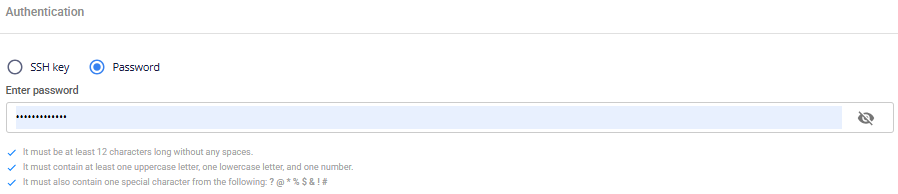
認証タイプSSHキーまたはパスワードのいずれかを選択します。
- SSHキーを選択した場合、システムは最新のSSHキーを自動的に使用します(変更可能)。

- パスワード認証方法を使用する場合、ユーザーはパスワードを覚えておき、安全な場所に保管する必要があります。
G/ 詳細設定

**タグ:**リソースの管理と分類に役立つ、以前に作成したタグを選択します。
ユーザーデータ:このフィールドには、cloud-initスクリプトが格納されます。仮想マシンが起動すると、** cloud-initはクラウドからメタデータを読み取り、それに応じてシステムを構成します。これは通常、ネットワーク、ストレージ、SSHキー、その他のシステム設定**をセットアップするために使用されます。
**サンプル Cloud-initスクリプト:提供されたスクリプトで、システムはパスワード「Abc123」を持つユーザー「testcloudinit」を自動的に作成します。別のユーザー「testcloudinit2」がパスワード「P@ssw0rd! 」**で作成されます。
users:
- name: testcloudinit
  sudo: ALL=(ALL) NOPASSWD:ALL
  lock_passwd: false
  shell: /bin/bash
  passwd: $6$rounds=4096$V6anciWl30$xKbcljqks1gUkMiM80pyKzhvyhn7U1n.jXcGCUfkUlX.rnllUWKUrmDEzekhhhP8aERSylRuC7gfDhJ32Xv0A1
- name: testcloudinit2
  groups: sudo
  lock_passwd: false
  shell: /bin/bash
  plain_text_passwd: P@ssw0rd!
- hostname: testcloudinit
ステップ3:GPU仮想マシンの作成
**「Create instance」**をクリックして、仮想マシンの作成プロセスを開始します。システムは利用可能なリソースを確認し、選択した構成に基づいて新規仮想マシンの作成を続行します。
インスタンスが正常に作成されると、ユーザーは新しく作成された仮想マシンを表示し、インスタンス管理ダッシュボードでその詳細を確認できます。各VMには、名前、構成、現在のステータスなどの完全な情報が表示されます。