Manage team members
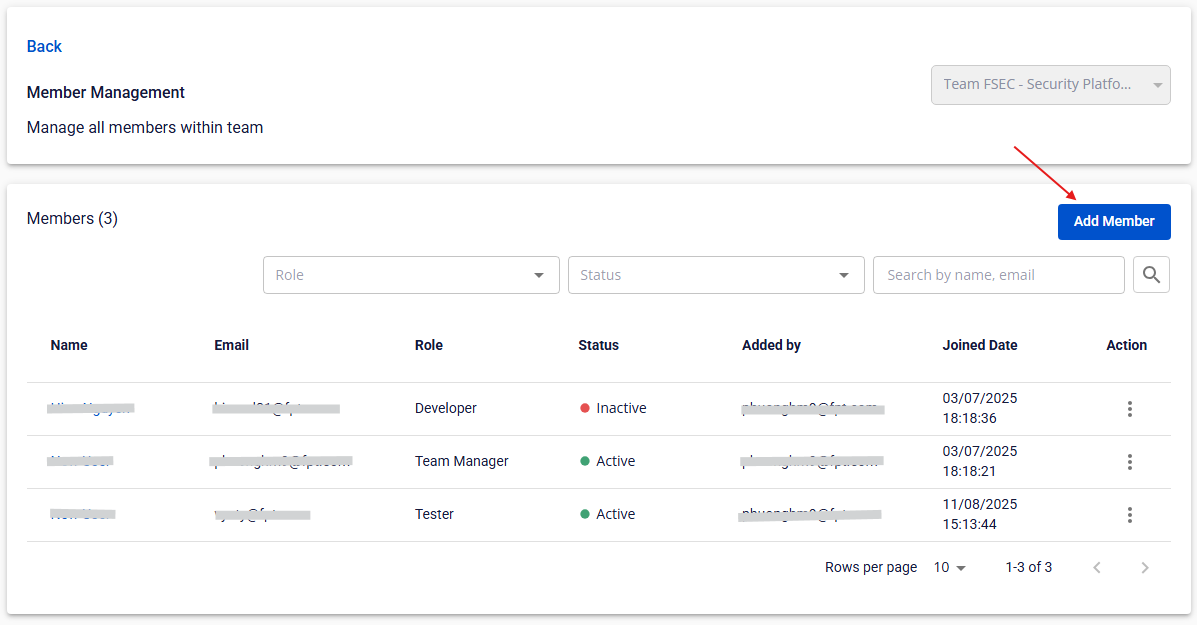
Under Organization, click Member to view the member list along with the actions you can perform on each member.
1. Add Member
Only Org Admin and Team Manager can edit.
Step 1: Click Add Member.
Step 2: Fill in all the fields — Org Unit, Member, and Role.
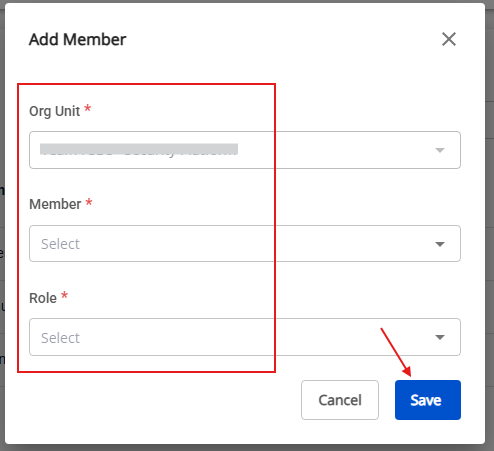
Step 3: Click Save.
2. Change a Member's Role
Only Org Admin and Team Manager can edit.
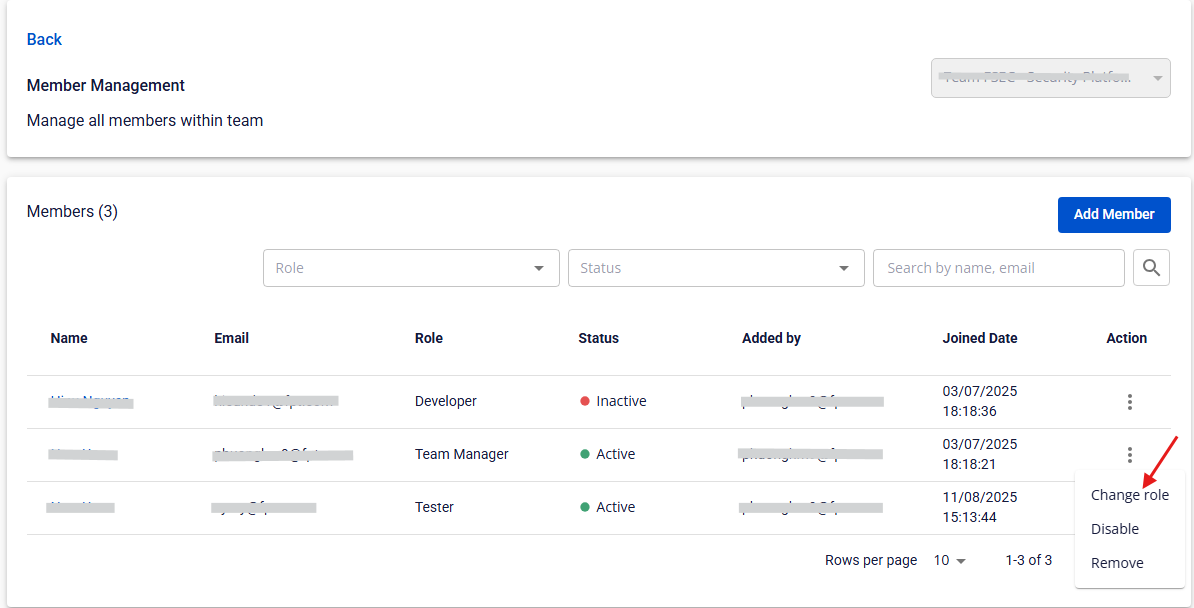
Step 1: Click Change Role under the member's Action column.
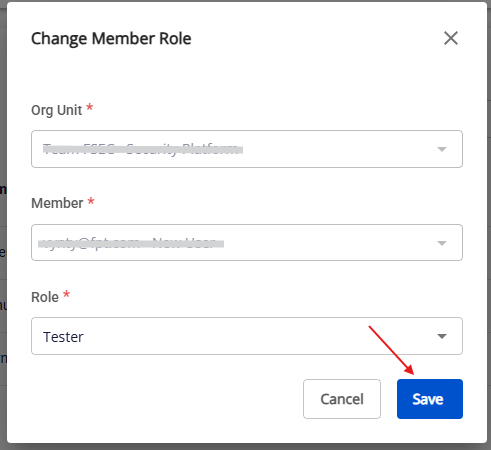
Step 2: Fill in all the fields — Org Unit, Member, and Role.
Step 3: Click Save.
3. Remove Member
Only Org Admin and Team Manager can edit.
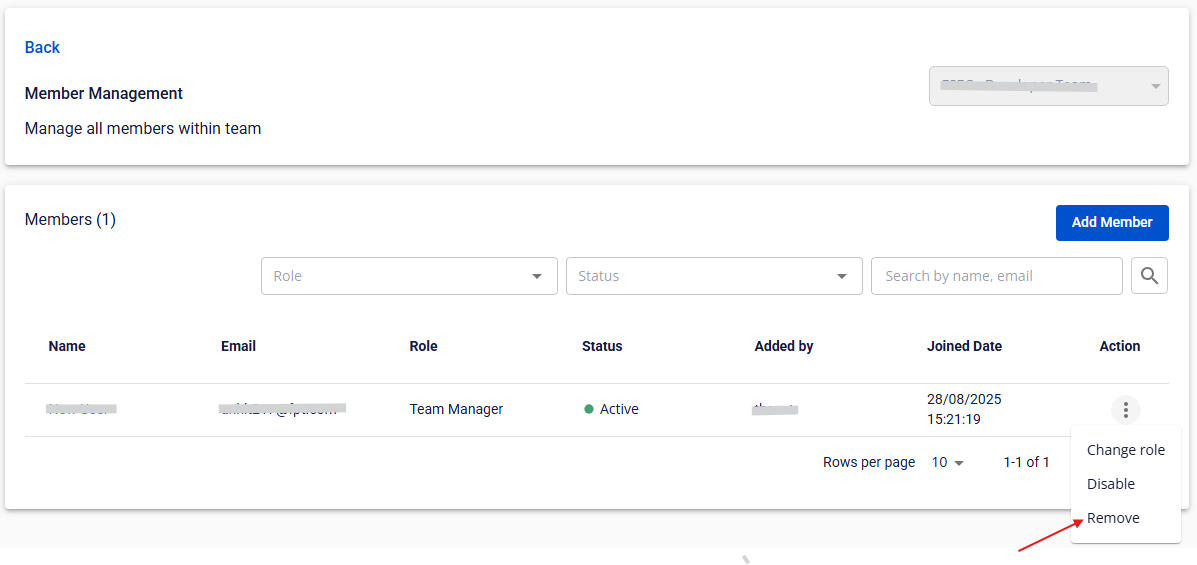
Step 1: Click Remove under the member's Action column.
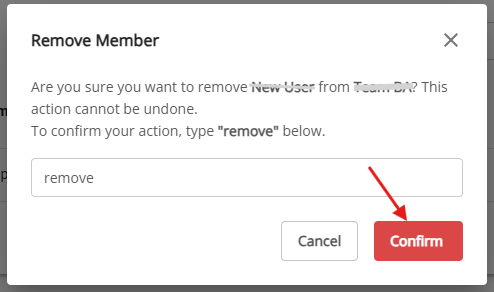
Step 2: Fill in the information and click Confirm.
4. Disable Member
Only Org Admin and Team Manager can edit.
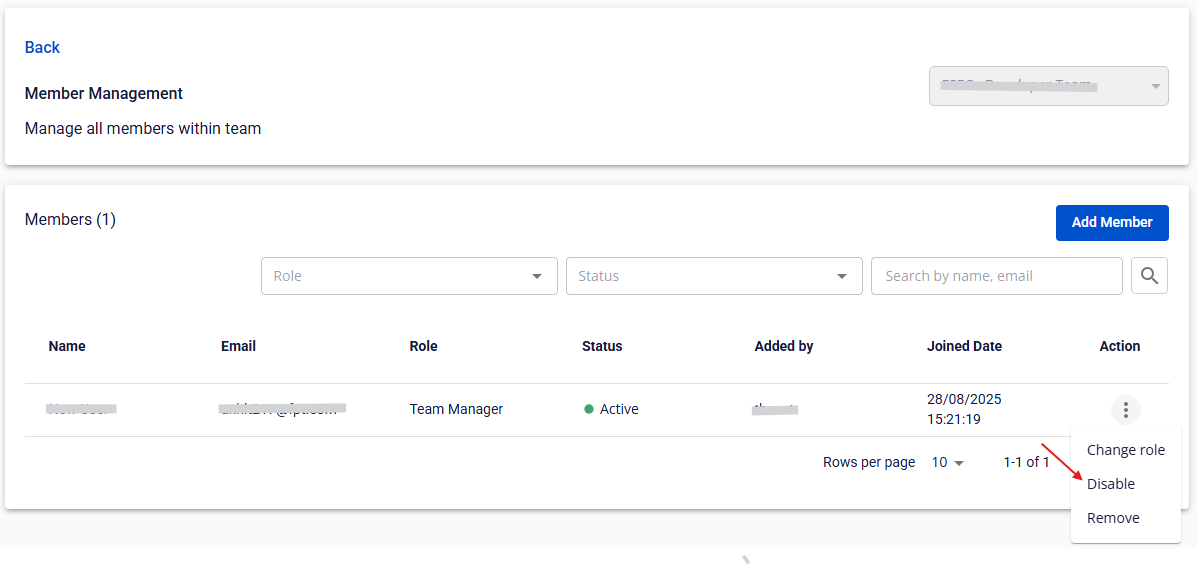
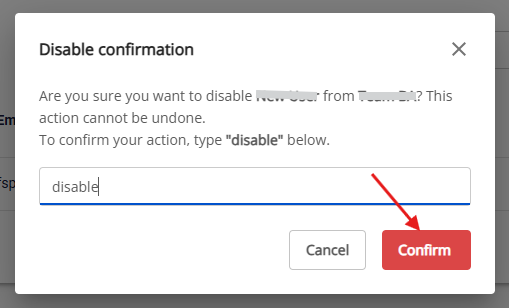
Step 1: Click Disable under the member's Action column.
Step 2: Enter the member's email and click Confirm.
5. Enable Member
Only Org Admin and Team Manager can edit.
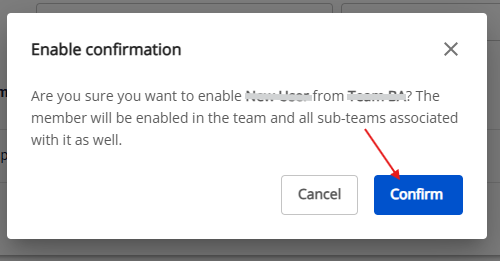
Step 1: Click Enable under the member's Action column.
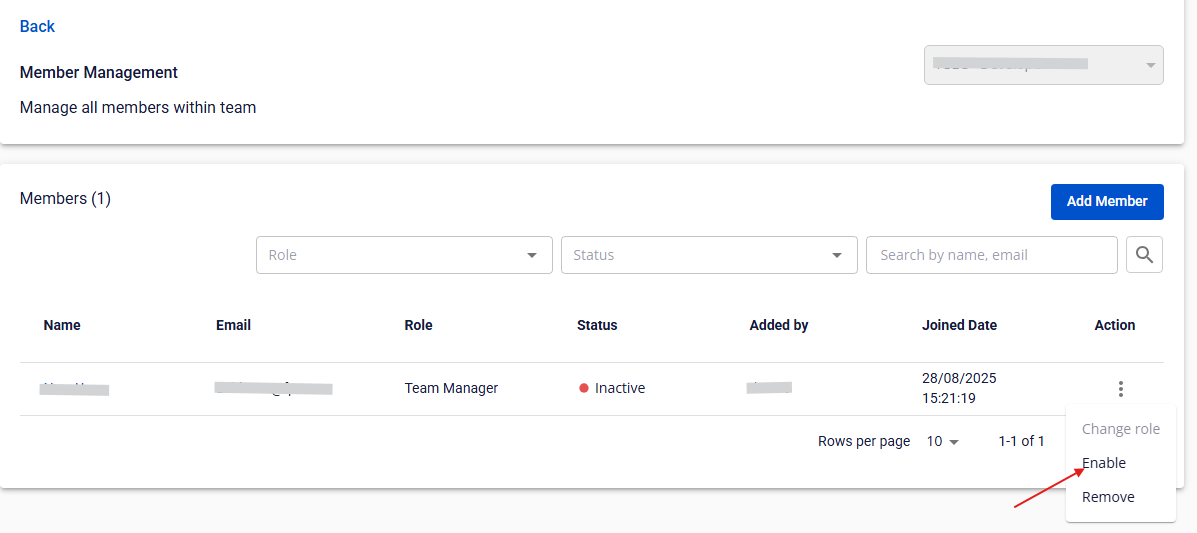
Step 2: Enter the member's email and click Confirm.